
⚓ Windrose 游戏服务器 – 初次设置
请登录游戏面板。游戏面板登录方法点击此处
本指南是使用BESTNET-GSERVER游戏面板进行Windrose专用服务器初次设置的流程。
Windrose游戏服务器除了游戏端口外,还需要1个查询端口。
| 版本 | 创建日期 | 更新内容 | 创建者 |
|---|---|---|---|
| 1.0 | 2026/4 | 初版创建 | BESTNET-GSERVER |
当您完成申请且服务状态变为活跃时,游戏服务器的安装将启动。
安装过程中大部分信息无法查看。此界面通常在数分钟内完成,但在服务器负载较高或安装文件较大的情况下可能需要数十分钟。
服务器安装完成后,我们的游戏面板系统会向您的邮箱地址发送安装完成通知。
Windrose服务器在初次启动时会自动生成世界。请等待状态变为Online。
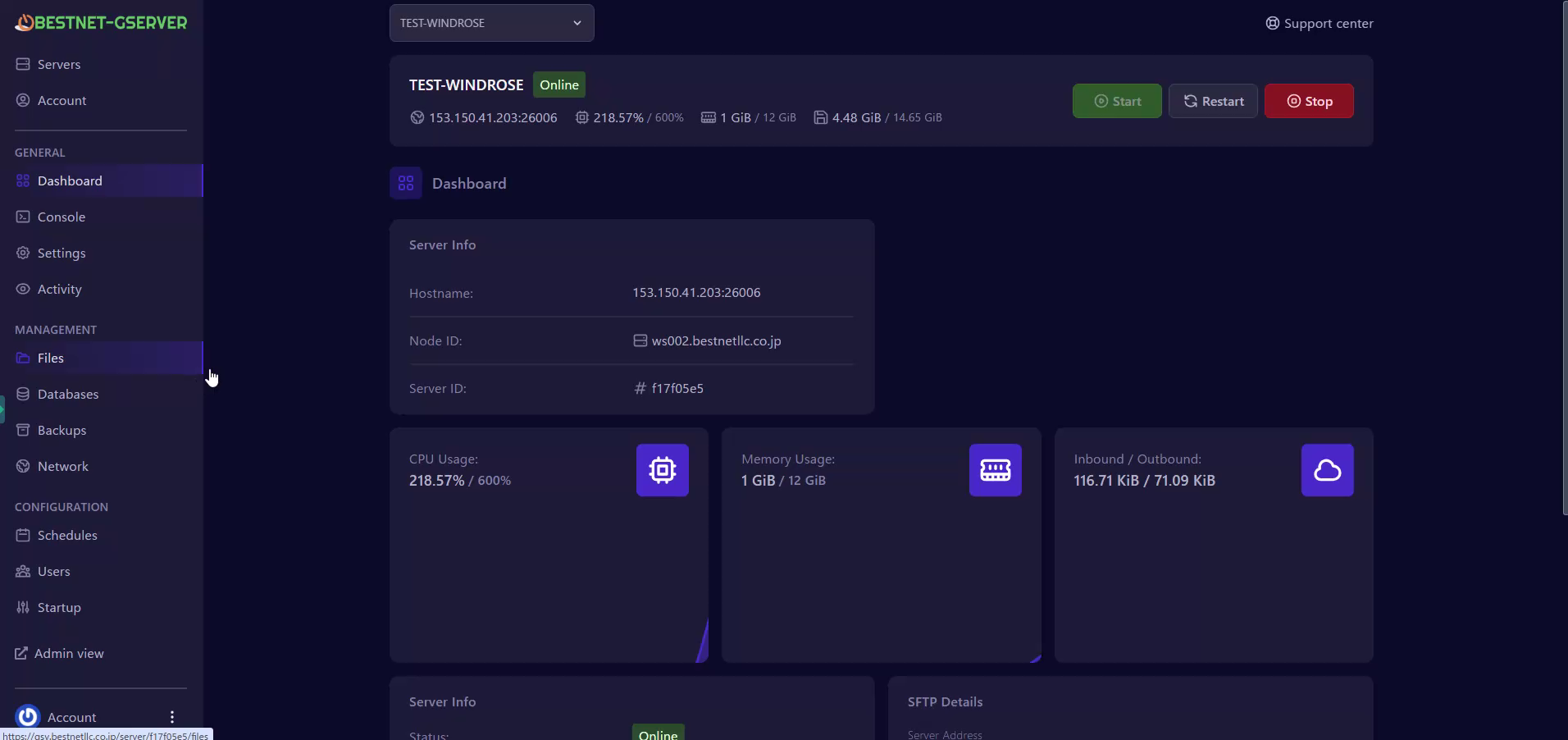
▲ 服务器状态为Online的状态
您可以在游戏面板仪表板中确认游戏端口。
在以下示例中,游戏端口号为26086。点击图像中的Hostname字段会自动复制。
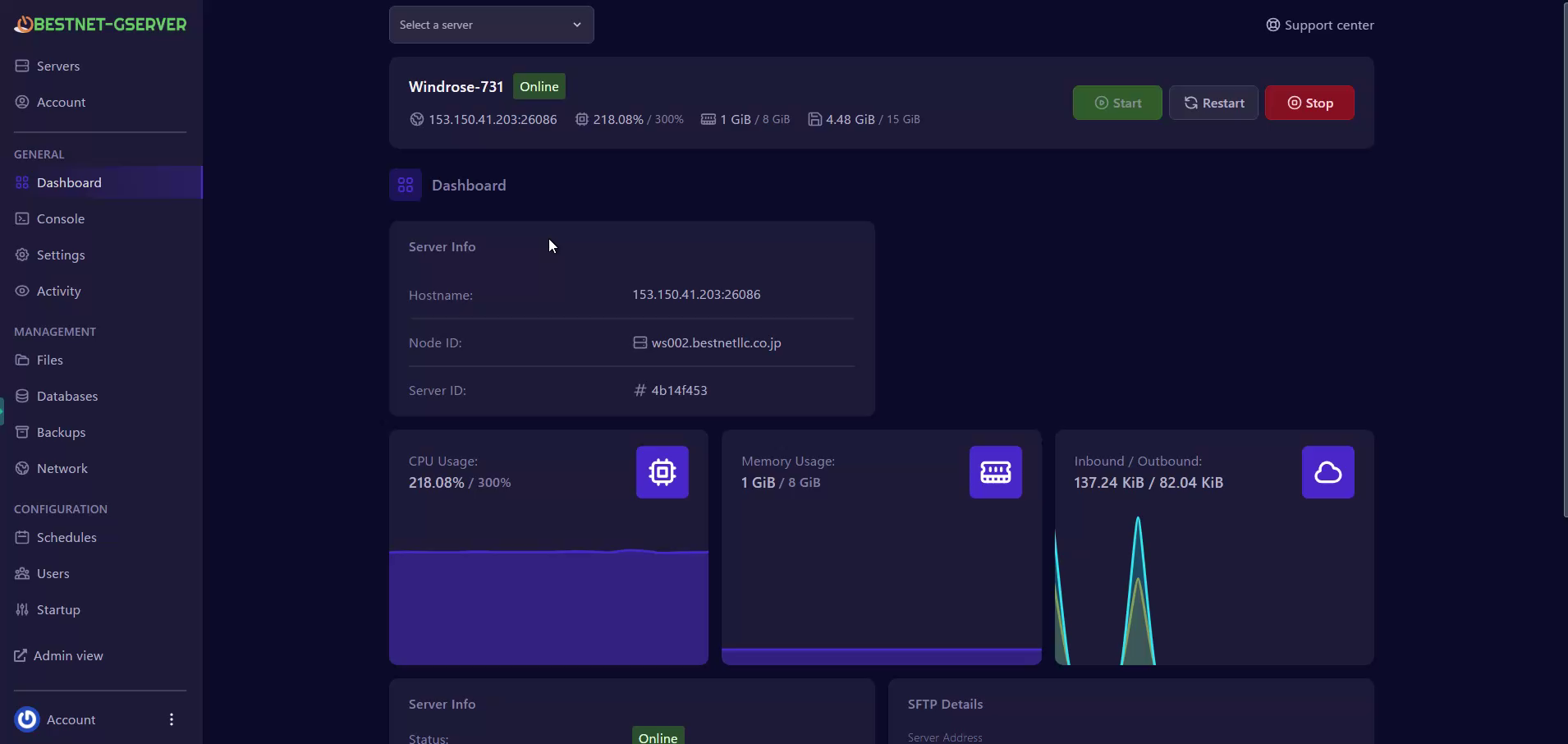
▲ Hostname字段中显示游戏端口号
Windrose游戏服务器除了游戏端口外,还需要1个查询端口。
转到游戏面板左菜单中的「Network」标签,点击一次「Create Allocation」按钮。
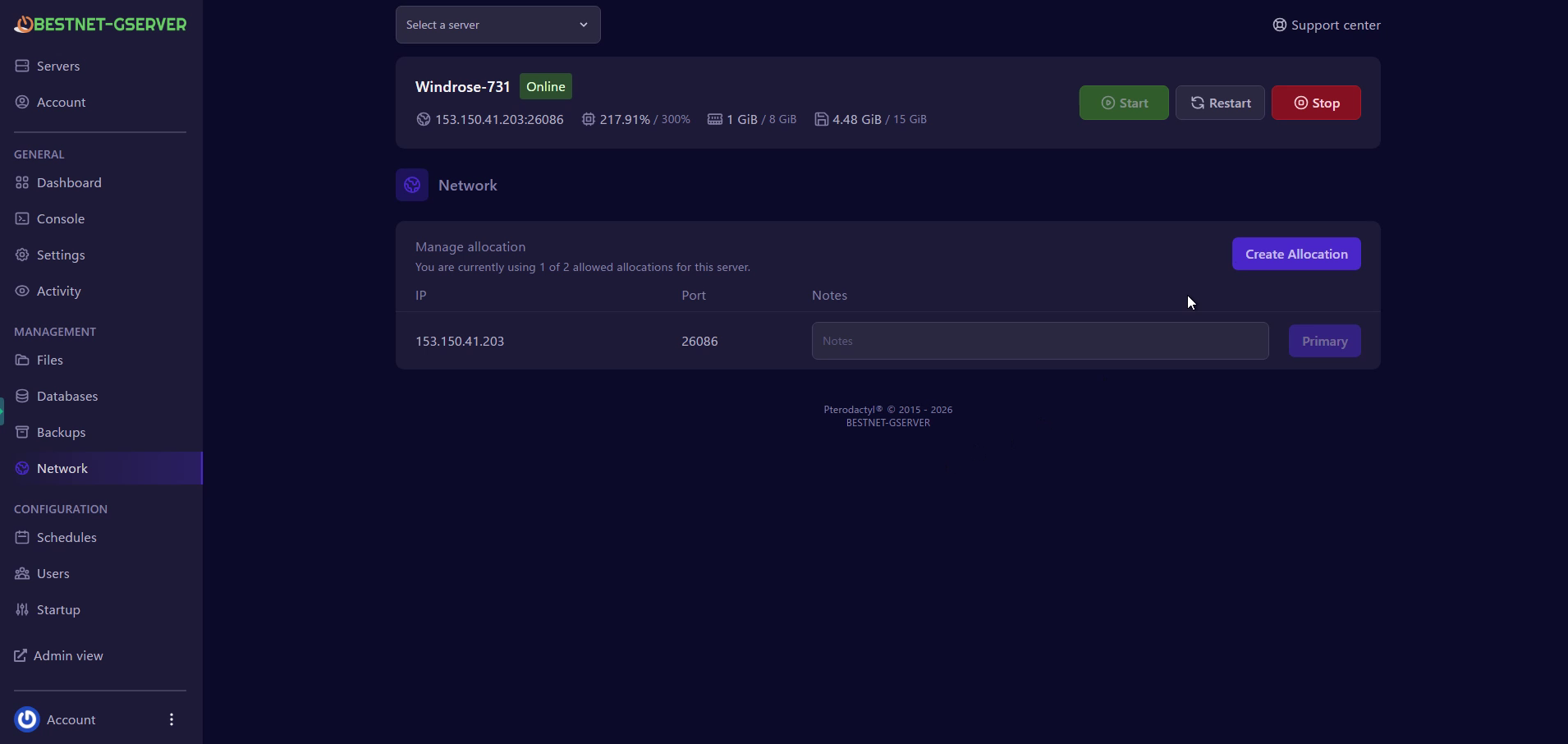
▲ 分配前:仅游戏端口(1 of 2)
随后,将添加一个端口,如下图所示。
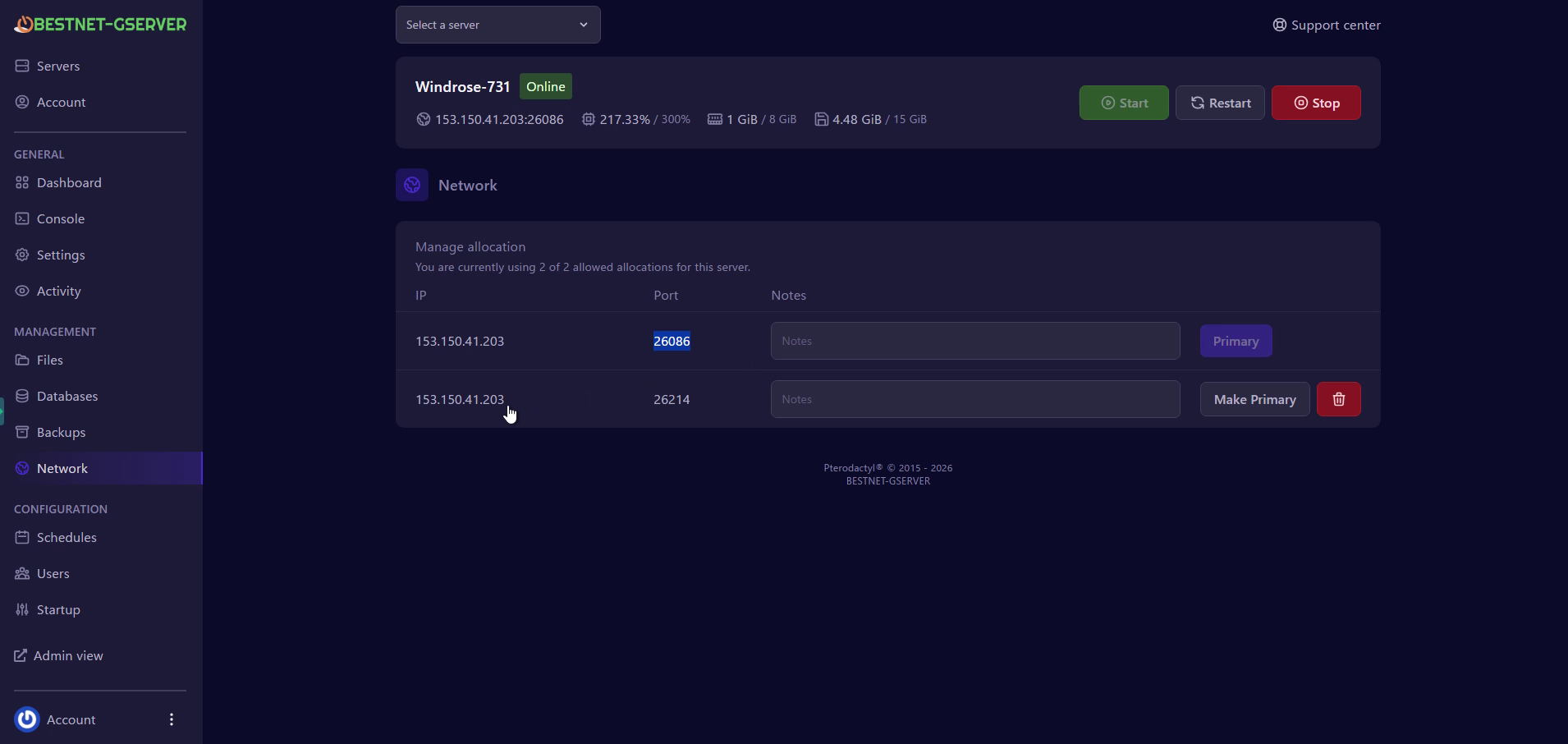
▲ 分配后:显示2个端口(2 of 2)。请记下添加的端口号。
1: 26086 = Game Port(主端口)
2: 26214 = Query Port(新增分配)
需要让游戏服务器识别新分配的端口号。
点击游戏面板左菜单CONFIGURATION部分中的「Startup」,在「QUERY PORT」配置框中输入新分配的端口号。
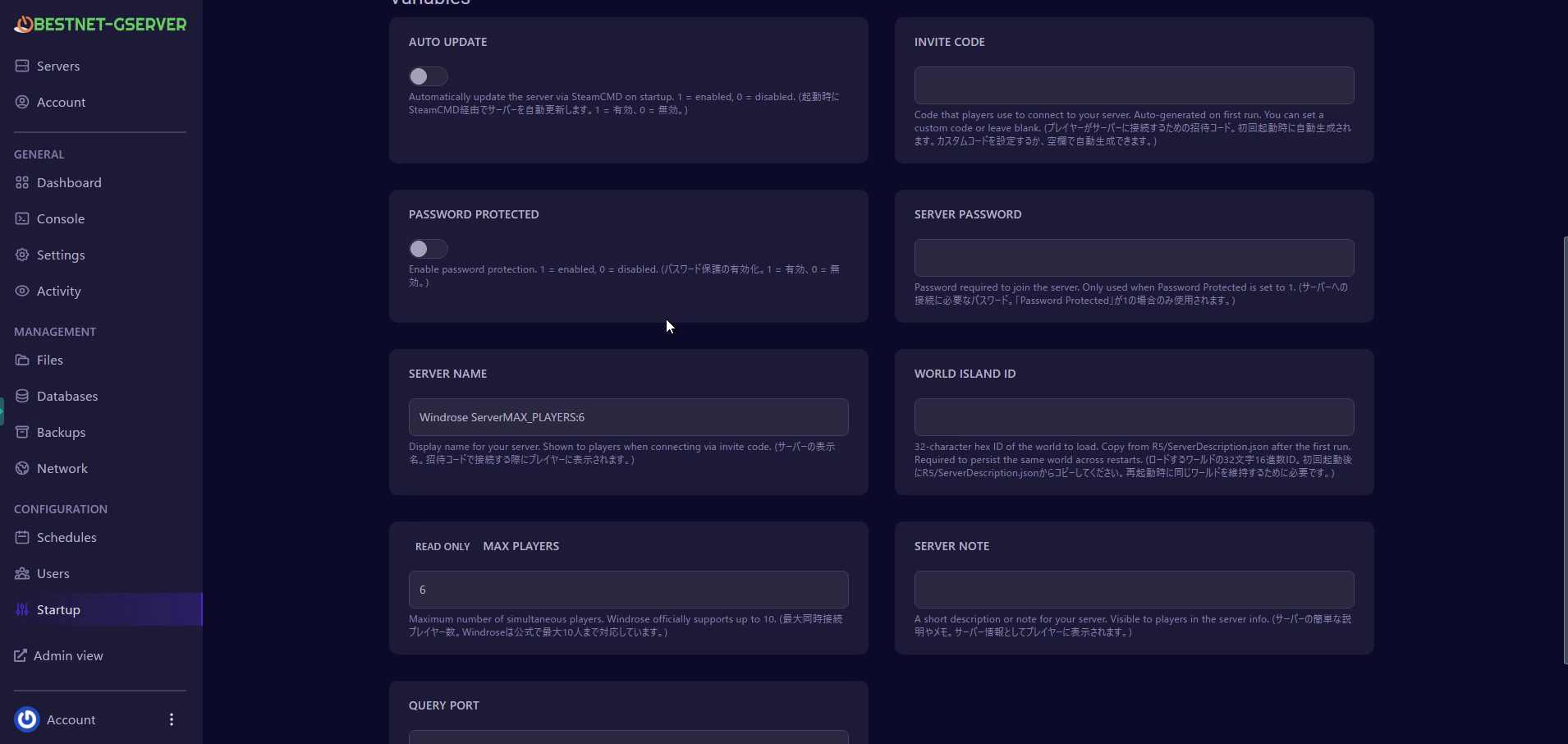
▲ Startup标签中的变量列表。向下滚动可看到QUERY PORT。
在本文示例中,前一步骤分配的端口号26214已输入「QUERY PORT」配置框。
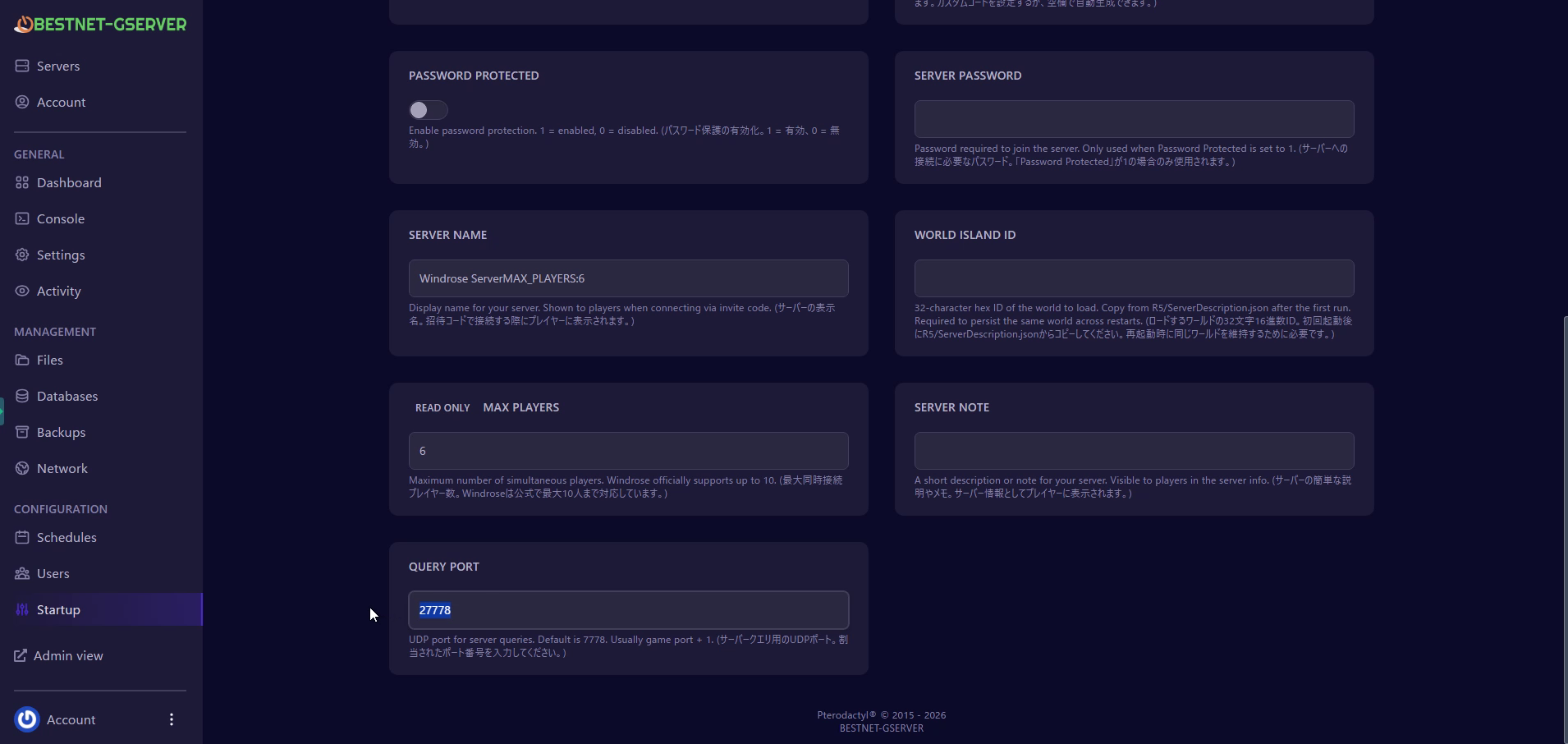
▲ 在QUERY PORT字段中输入分配的端口号
服务器初次启动时会自动生成邀请代码(InviteCode)和世界ID(WorldIslandId)。这些值可以从文件管理器中查看。
点击左菜单中的「Files」,打开「R5」文件夹。
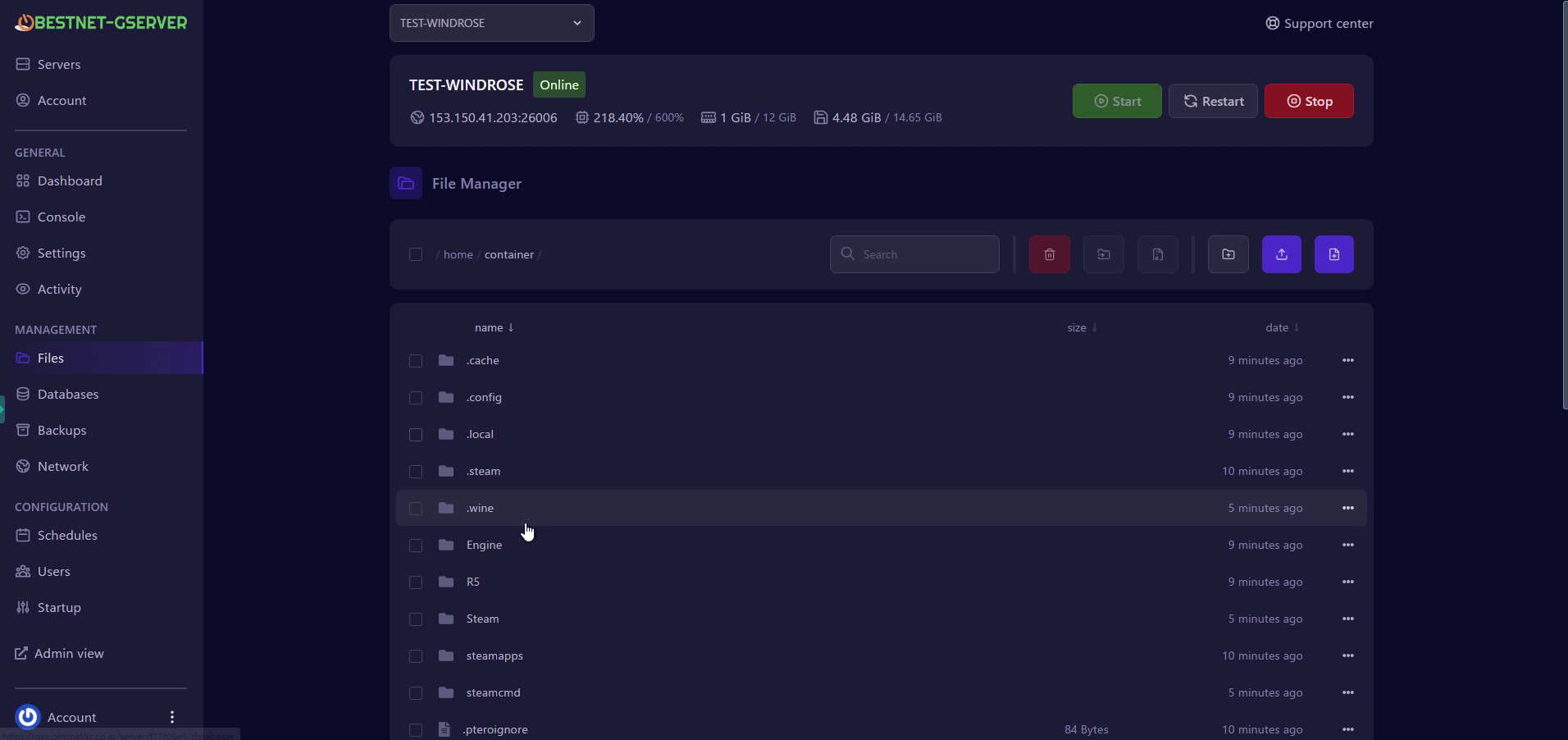
在R5文件夹内点击「ServerDescription.json」打开。
container/
R5/
ServerDescription.json
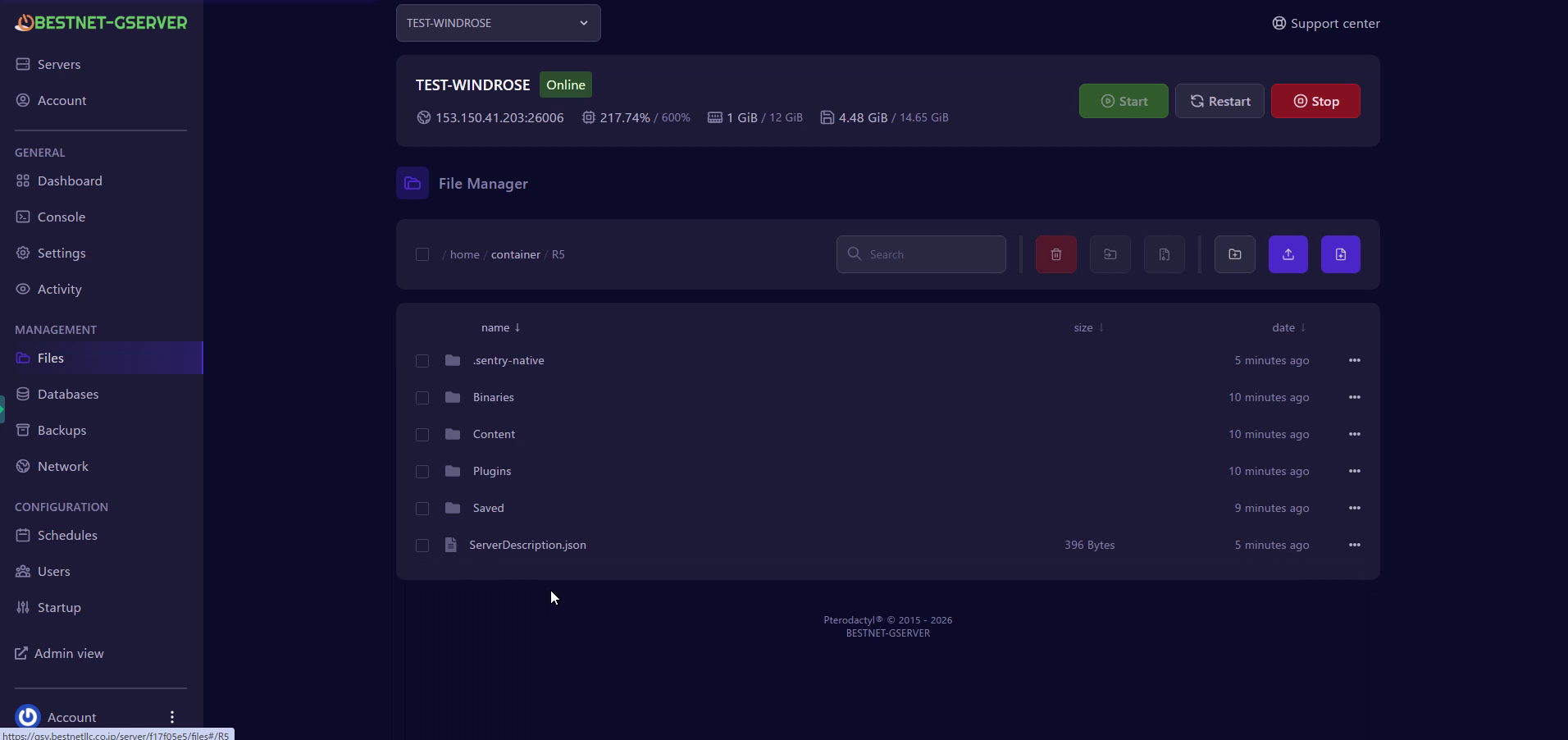
文件中包含以下两个重要值:
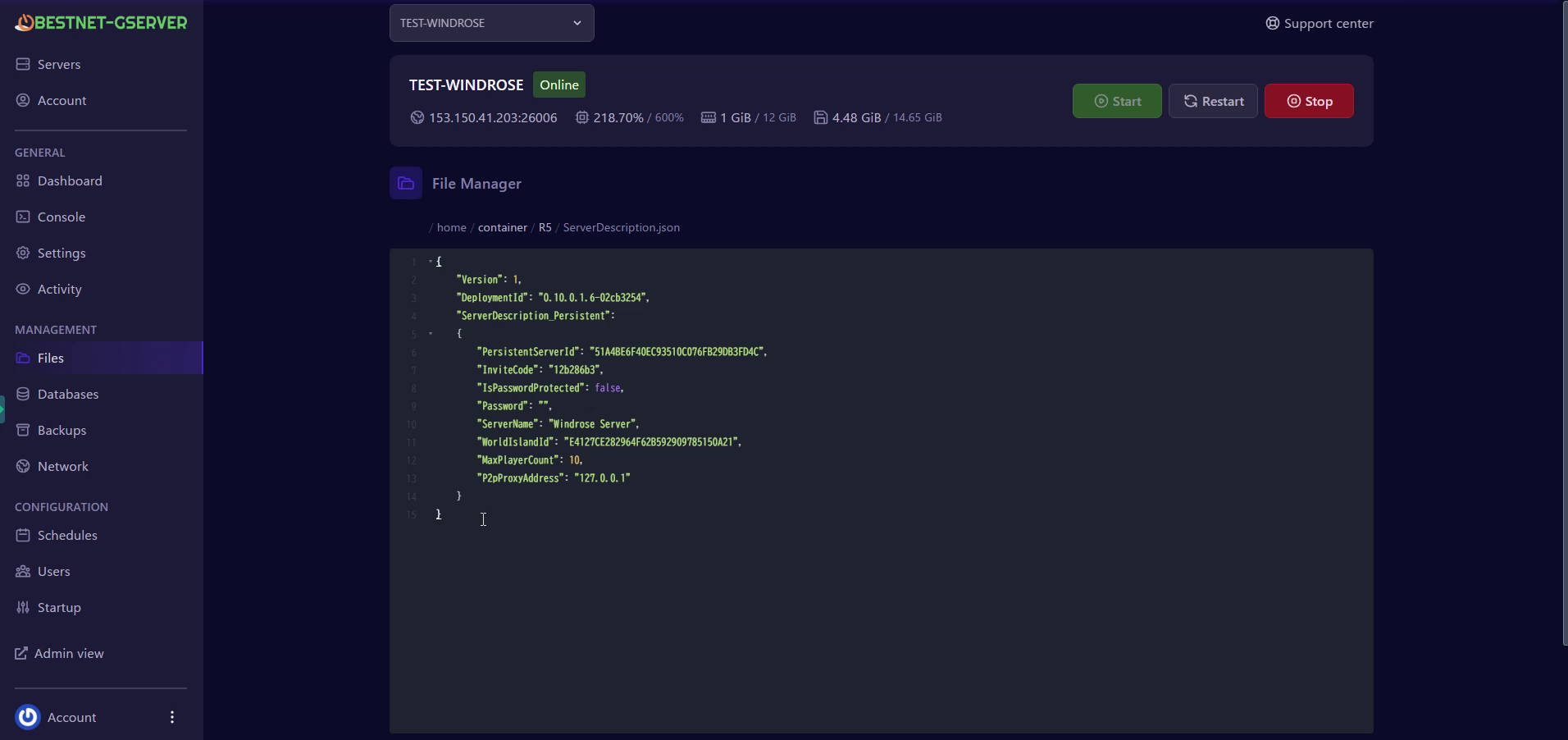
这是朋友连接到服务器的代码。与队友共享此代码。
例:12b286b3
这是识别世界的32个十六进制字符串。下一步需要复制此值。
例:E4127CE282964F62B592909785150A21
点击左菜单CONFIGURATION部分中的「Startup」。找到「WORLD ISLAND ID」字段,粘贴上一步骤复制的32个字符值。
如果不执行此步骤,每次服务器重启时都会生成新的世界,造成进度丢失!
所有设置完成后,重启服务器以应用设置。
返回仪表板,点击「Restart」按钮。
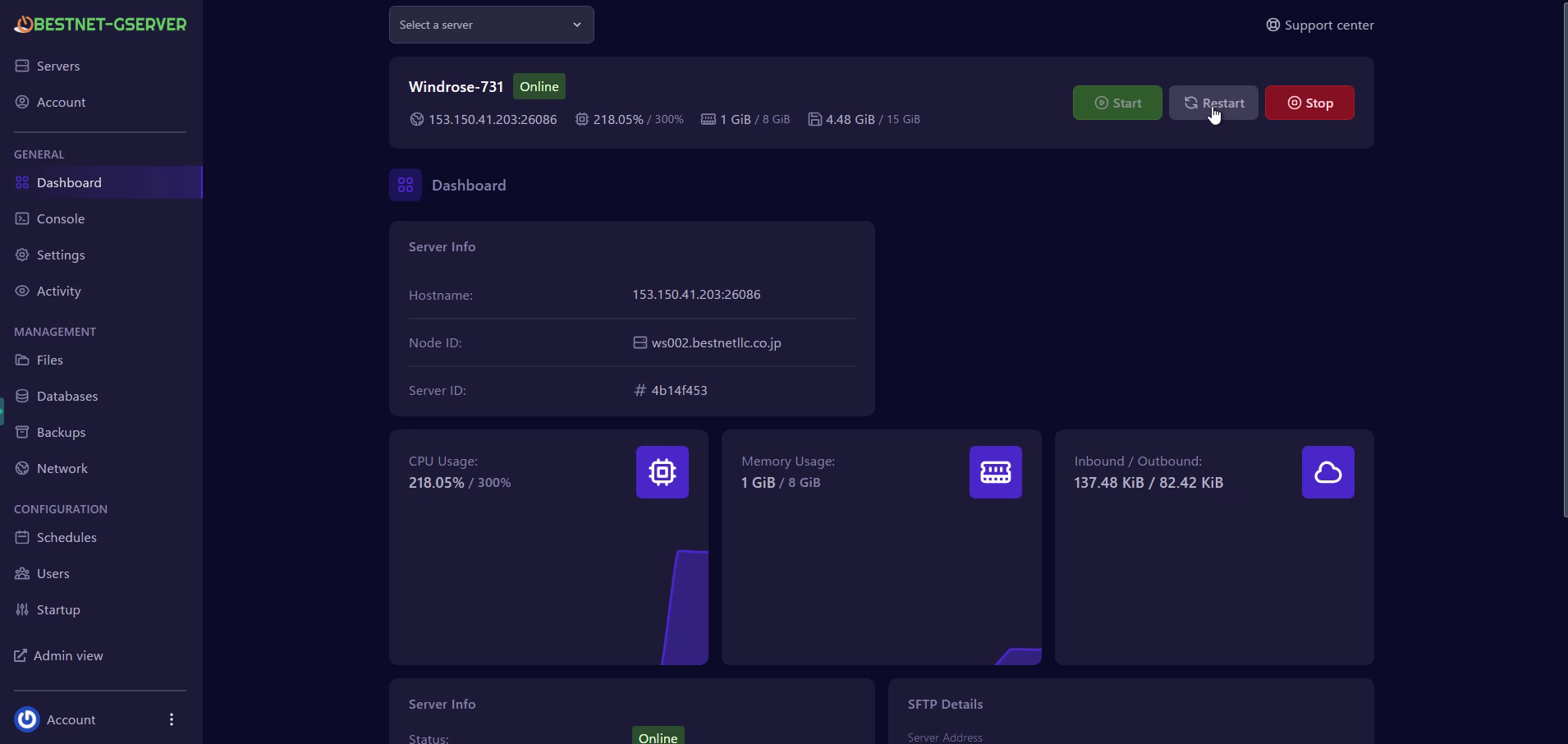
▲ 点击Restart按钮重启服务器
重启后,如果状态恢复为Online,则表示设置完成。
在Windrose游戏客户端中按以下步骤连接:
Play → Connect to Server → 粘贴邀请代码 → 连接
邀请代码也显示在服务器控制台日志中。寻找以下行:
InviteCode : xxxxxxxx
Windrose采用邀请代码系统而不是传统的IP地址直接连接。无需使用服务器浏览器或IP:端口输入。只需共享邀请代码,队友即可连接。