
目次
SETUP GUIDE
RuneScape: Dragonwilds 专用服务器订购后,从订购完成到能够加入服务器的初始设置步骤说明。预计需要几分钟。特别是「Owner ID」的设置是必须步骤,如不进行此设置,任何人都无法加入,请务必最先进行。
修订历史
- v1.0
- 2026年6月 — 初版创建
订购后的流程和游戏面板登录
完成支付后,服务器将自动构建,并以已设置的状态提供。构建完成时,我们将发送包含游戏面板的 URL、登录信息、服务器连接信息(世界名称等)的通知邮件。首先,登录游戏面板确认服务器状态。- 使用通知邮件中记载的 URL 和登录信息登录游戏面板。
- 从服务器列表中打开对应的 RuneScape: Dragonwilds 服务器。
- 在「Console」选项卡中,确认服务器状态为「Running」(绿色)。
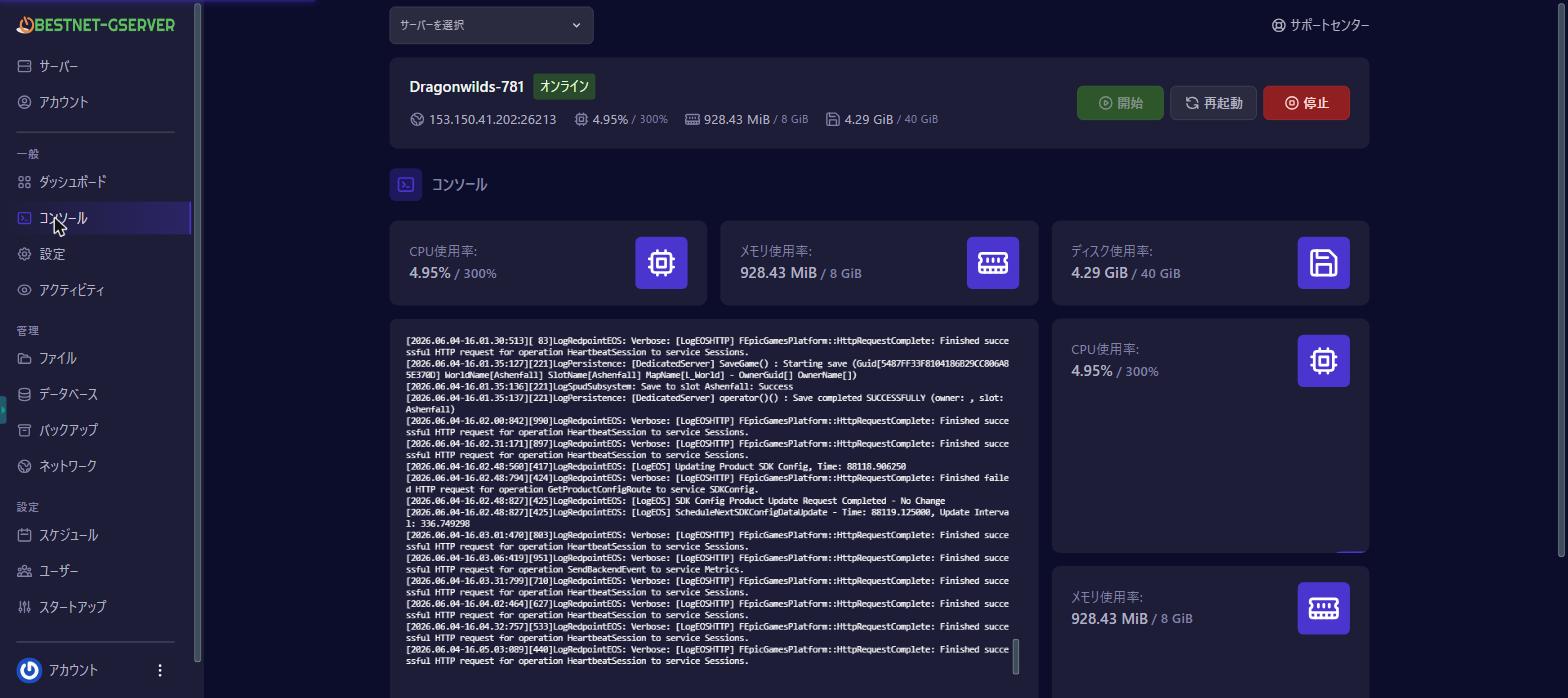
Owner ID 未设置期间,即使服务器处于「启动中(Running)」状态,包括您在内的任何人都无法加入(从服务器浏览器加入和直接指定 IP 连接都会失败)。这是游戏侧的规范。请务必最先进行设置。
关于游戏面板的基本用法,请参阅游戏面板登录和功能概述 →。
步骤1:在游戏中确认 Player ID
Owner ID 使用服务器所有者(通常为您本人)的游戏内 Player ID。Player ID 可以通过以下步骤在游戏中确认。- 启动 RuneScape: Dragonwilds。
- 打开设置(Settings)菜单。
- 在设置画面的最下方显示「My Player ID」(您的玩家ID)。
- 使用复制按钮复制 Player ID。
1a2b3c4d5e6f7a8b9c0d1e2f3a4b5c6d 这样32位的字母数字(十六进制)字符串。Player ID 是「每个账户」的唯一ID。请在要设置为服务器所有者的人(合同者·管理员)的游戏中确认和复制。在智能手机等上记录下来,便于在下一步骤中粘贴。
步骤2:在游戏面板中设置 Owner ID
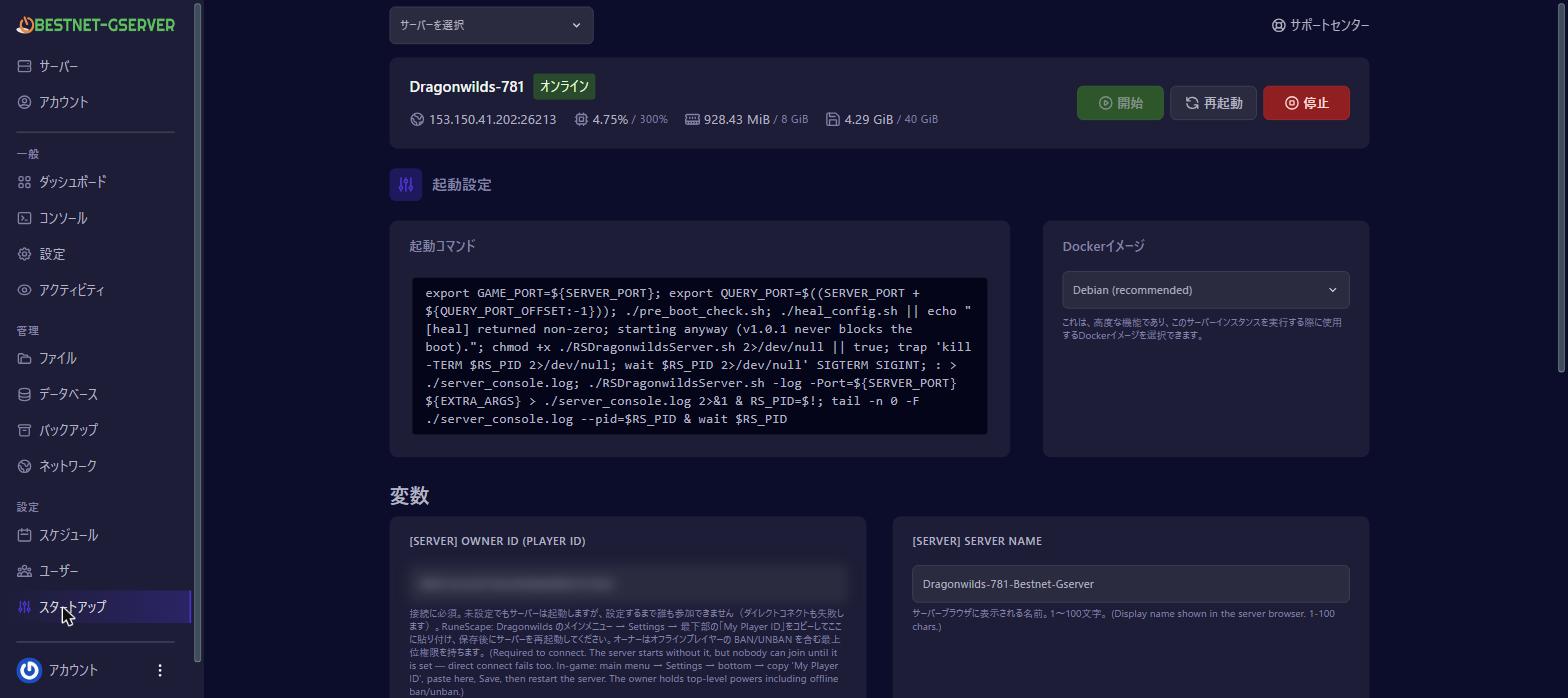
将复制的 Player ID 在游戏面板中作为服务器的「Owner ID」进行设置。- 在游戏面板中打开目标服务器,从左侧菜单打开「Startup」选项卡。
- 在设置项目中找到「Owner ID」(所有者ID)的输入框,粘贴步骤1中复制的 Player ID 并保存。
- 打开「Console」选项卡,点击「Restart」重启服务器。
输入 Owner ID 后,必须重启服务器。在重启前设置不会生效。
加入时,是通过 Player ID 的匹配来验证所有者,而非游戏内显示的所有者名称。即使面板上的所有者名称显示为空白,只要 Owner ID 设置正确,也可以正常加入。
步骤3:加入服务器
Owner ID 设置完成后,可以通过以下两种方法之一加入服务器。邀请朋友时也使用相同方法 — 共享世界名称(用于公开浏览器)或 IP:端口号(用于直接连接)。如果是非公开设置,还需要一并告知世界密码。无论使用哪种方法,都需要事先设置 Owner ID。方法A:从公开浏览器通过世界名称查找
- 从游戏内菜单打开「Worlds」(世界)画面。
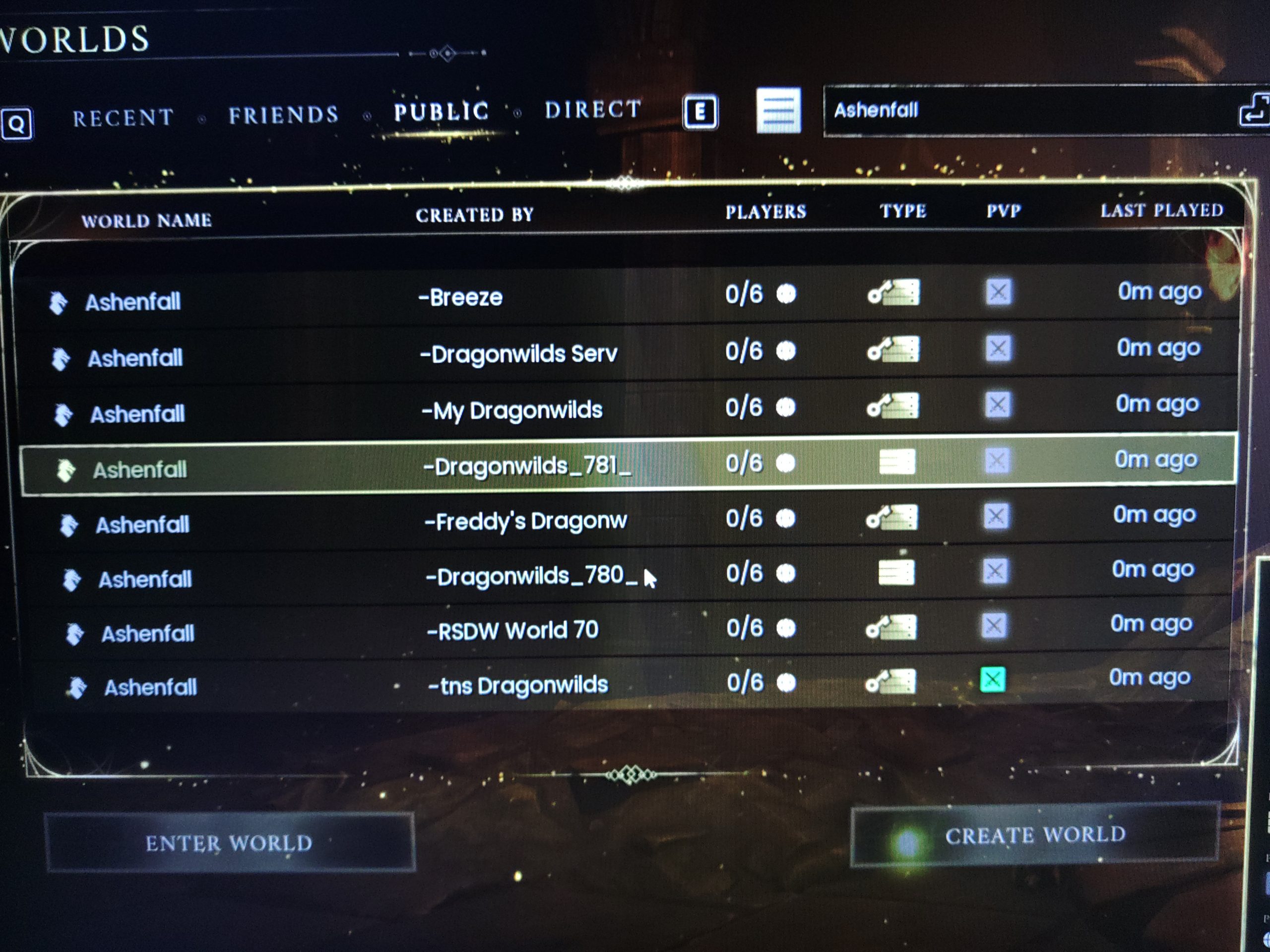
- 在顶部选项卡中选择「PUBLIC」。
- 在右上角的搜索框中输入您的世界名称。世界名称在服务器构建时的通知邮件中有记载。
- 您的服务器将显示在列表中。「CREATED BY」列中显示服务器名称,选择您的目标服务器。
- 点击「ENTER WORLD」加入。
世界名称搜索区分大小写。请按照通知邮件中记载的世界名称准确输入。另外,由于许多服务器仍保持初始名称「Ashenfall」,搜索「Ashenfall」会显示大量服务器。使用您的唯一世界名称搜索最为保险。
方法B:直接连接(指定IP)加入
您也可以指定服务器的 IP 地址和端口号直接加入。- 在游戏面板中打开服务器,检查「Network」选项卡。「Primary Allocation」中显示的
IP地址:端口号(例:153.150.41.203:26213)即为服务器连接地址。 - 在游戏内打开「Worlds」→「DIRECT」选项卡。
- 输入上述
IP地址:端口号进行连接。
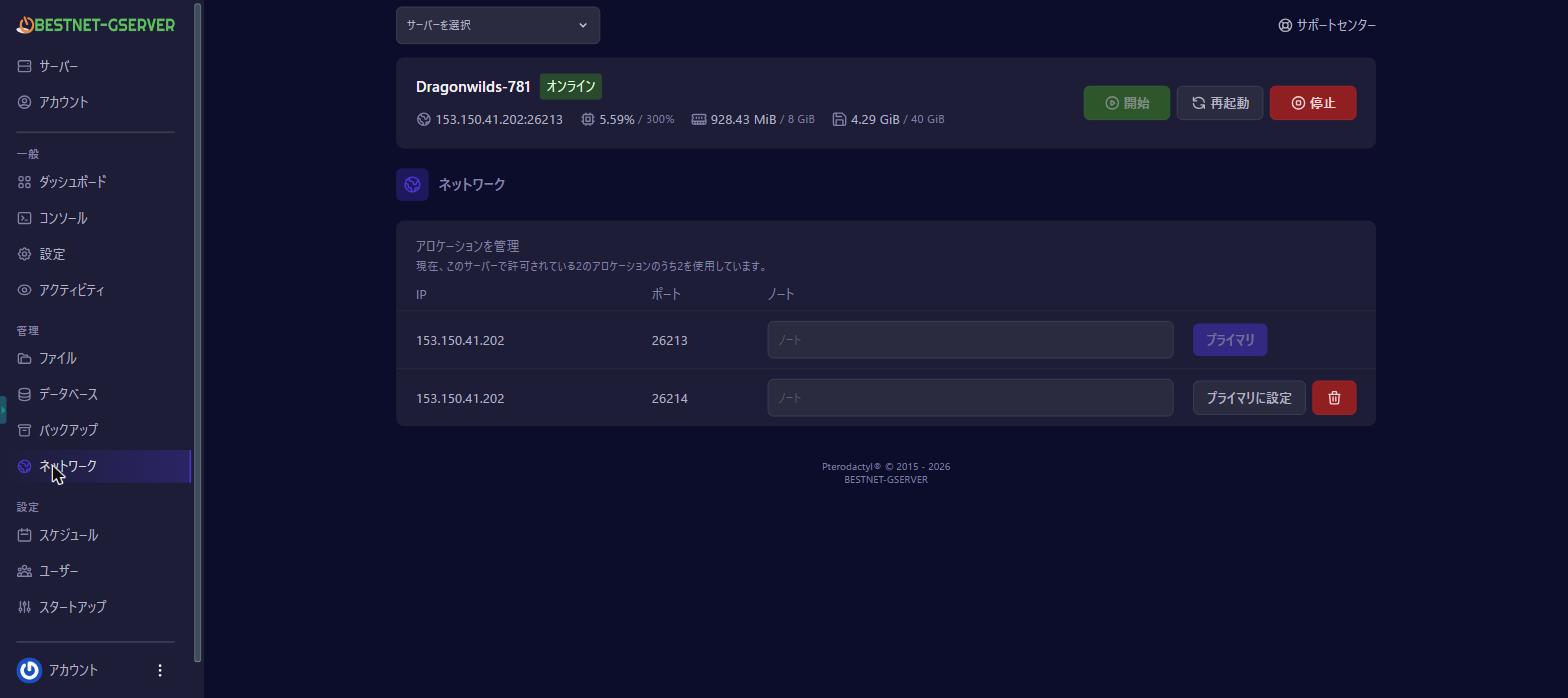
端口号根据我们服务器的空闲情况在每次构建时变化。请务必确认「Network」选项卡中的显示值。
服务器设置的确认·变更(可选)
您的服务器的世界名称·服务器名称已预先设置为唯一值(通知邮件中有记载)。最大同时连接人数由您的合同计划决定。如需要,可从游戏面板的「Startup」选项卡设置以下密码。设置或更改后,通过重启服务器来生效。世界密码(公开/非公开的切换)
如果世界密码(World Password)保持空白,服务器将处于公开状态,任何发现世界名称的人都可以加入。如果要防止第三方参加,请在「Startup」选项卡的「World Password」中设置密码。参加者需获得连接信息和此密码。管理员密码(委托服务器管理)
如果将管理员密码(Admin Password)与信任的队友共享,该人可以在游戏中执行服务器管理操作。但服务器所有者(Owner)拥有最高权限,包括对离线玩家的 BAN/UNBAN。无法顺利加入时
如无法加入,请按以下顺序确认。- Owner ID 是否正确设置? 无法加入最常见的原因是 Owner ID 未设置或粘贴错误。请在「Startup」选项卡中确认步骤1的 Player ID 是否正确输入。
- 设置 Owner ID 后是否重启了服务器? 在重启之前设置不会生效。
- 搜索世界名称时是否区分大小写准确? 请按照通知邮件中的记载准确输入。
- 游戏面板的服务器状态是否为「Running」(绿色)?
- 从服务器启动开始是否已经过了几分钟? 启动直后,公开浏览器列表的反映可能需要一些时间。
目前,RuneScape: Dragonwilds 服务器最多支持6人同时加入(游戏侧规范)。