
设置指南
本指南通过详细的图文说明,引导您从完成服务器自动构建后,连接到游戏客户端的全部步骤。
修订历史
- v1.0
- 2024年8月 — 初版创建
- v1.1
- 2025年2月 — 添加服务器密码确认项
- v2.0
- 2026年4月 — 随游戏面板重大更新进行全面改订。不再需要手动分配查询端口,78项详细设置现可从日本语GUI完全操作。服务器密码也可直接从启动标签页查看及更改,无需编辑JSON文件。另新增启动失败时的重新安装说明
前提条件
请登录游戏面板。有关游戏面板登录方式,请参阅游戏面板登录与功能概述 →。等待安装完成
您完成申订后,当服务状态变为活跃时,游戏服务器的安装会自动开始。安装过程中,服务器控制台会显示”正在安装”,此时您无法查看大多数信息。 该界面通常在几分钟内完成,但如果服务器负载较大或安装文件容量很大,可能需要数十分钟。服务器安装完成后,我们的游戏面板系统会向您的邮箱发送安装完成的消息。确认服务器地址和端口
在游戏面板的服务器控制台界面中,您可以查看您的服务器地址和游戏端口。 屏幕右侧显示的「服务器地址」和「端口」的值是连接游戏时所需的信息。每项信息都可点击自动复制。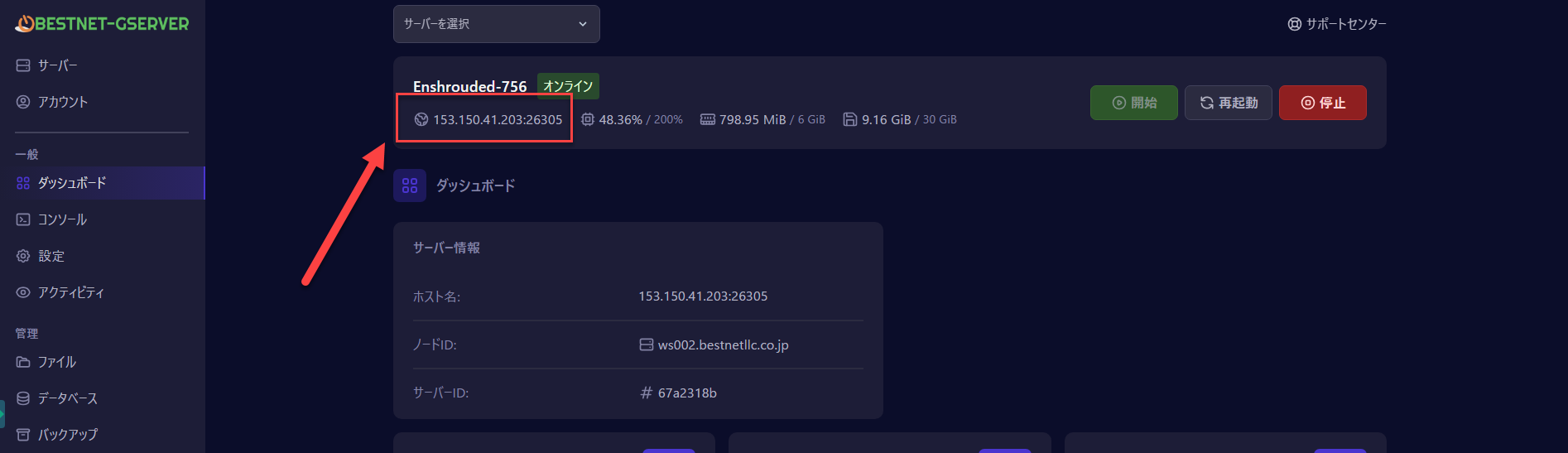
确认和更改服务器密码
服务器密码可在游戏面板左侧菜单的「启动」标签页中查看和更改。 不需要像以前版本那样直接编辑enshrouded_server.json 文件。打开「启动」标签页,在变量列表中找到「Server Password(服务器密码)」项。
初始值中已输入自动生成的密码。若要更改为任意密码,只需修改输入框中的内容,修改会自动保存。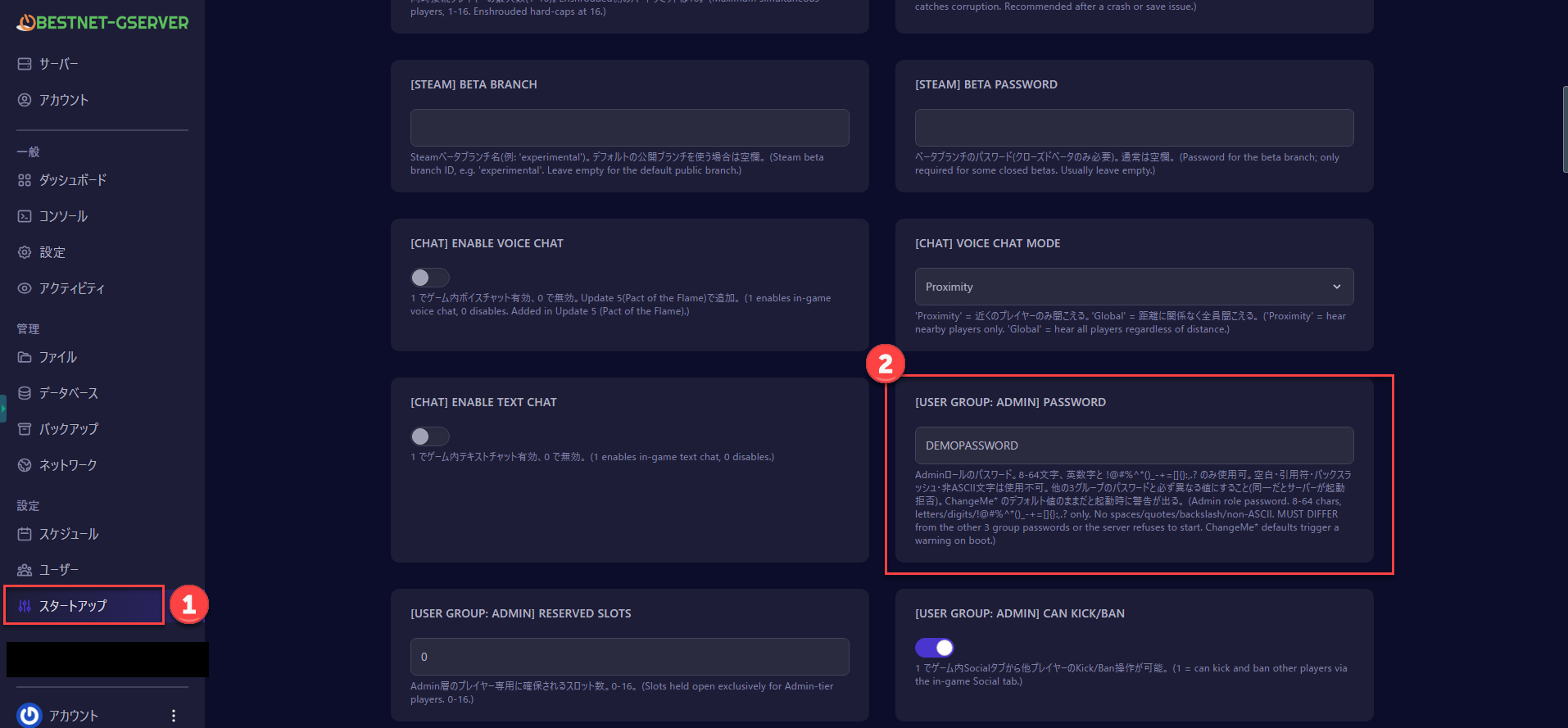
密码修改后,需要重启服务器才能生效。
启动服务器
点击服务器控制台界面右上的「开始」按钮来启动服务器。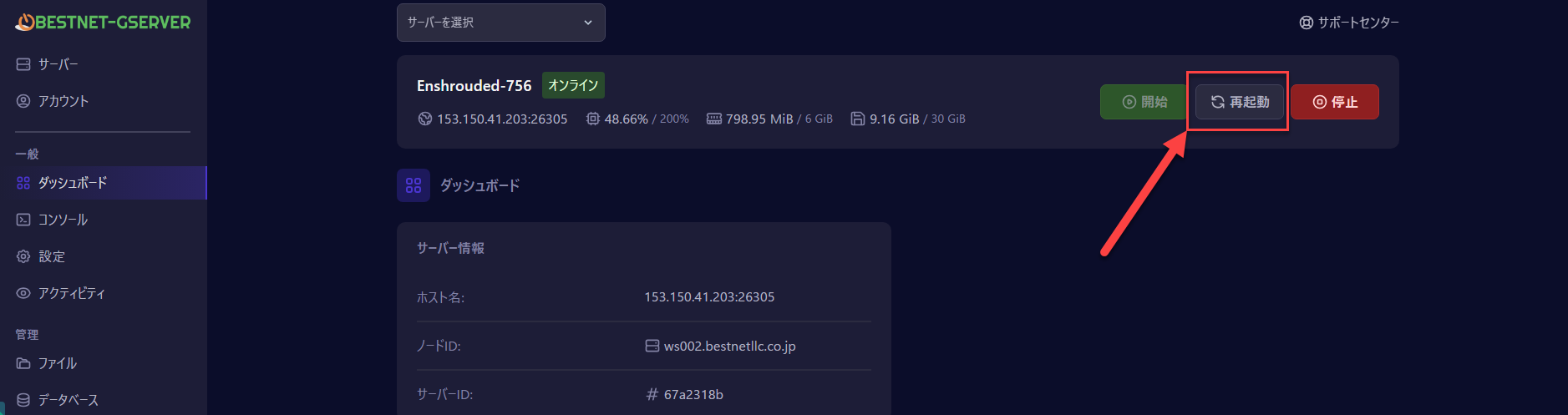
从游戏客户端连接
在 Steam 中启动「Enshrouded」,从主菜单选择「多人游戏」。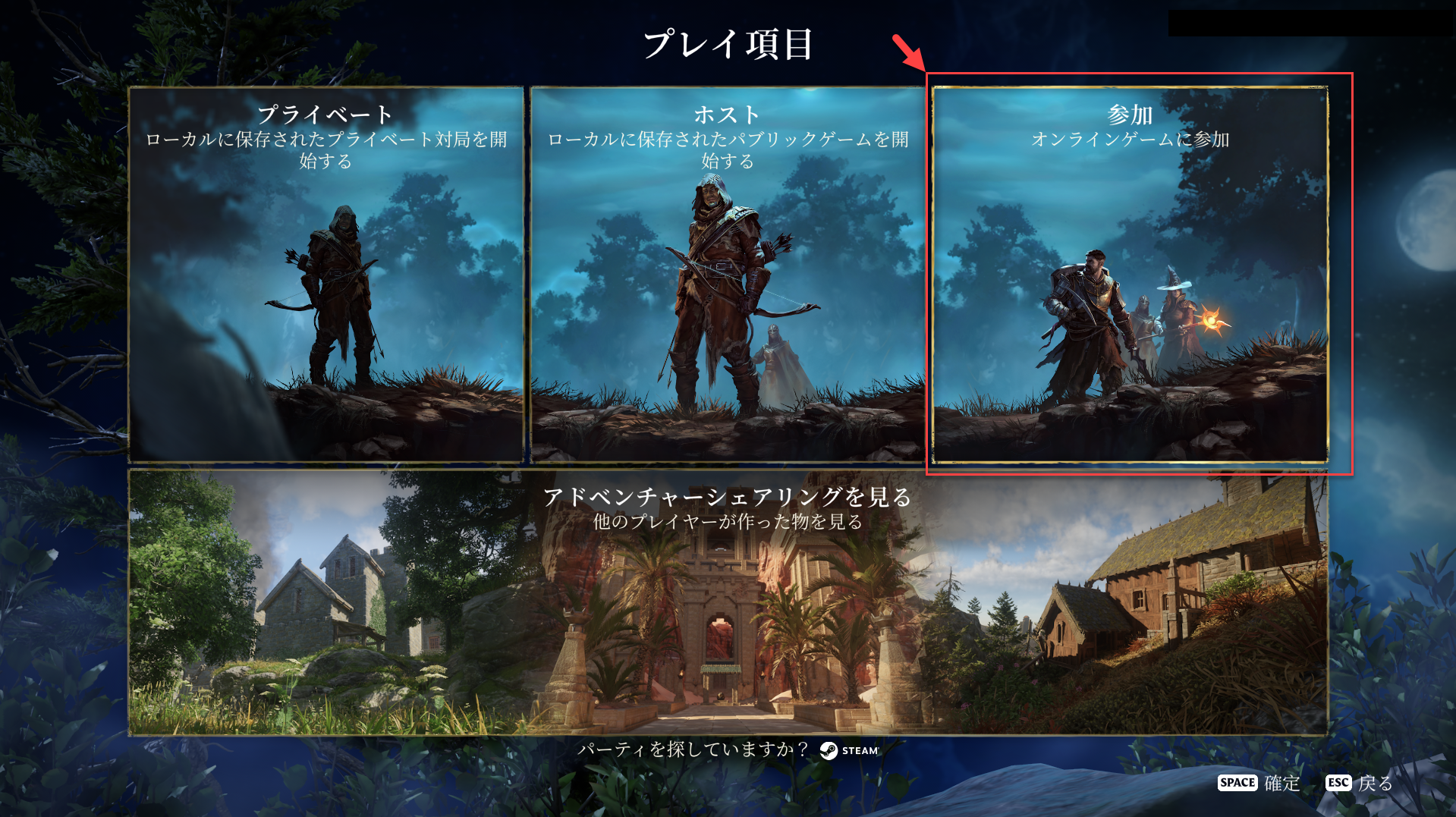
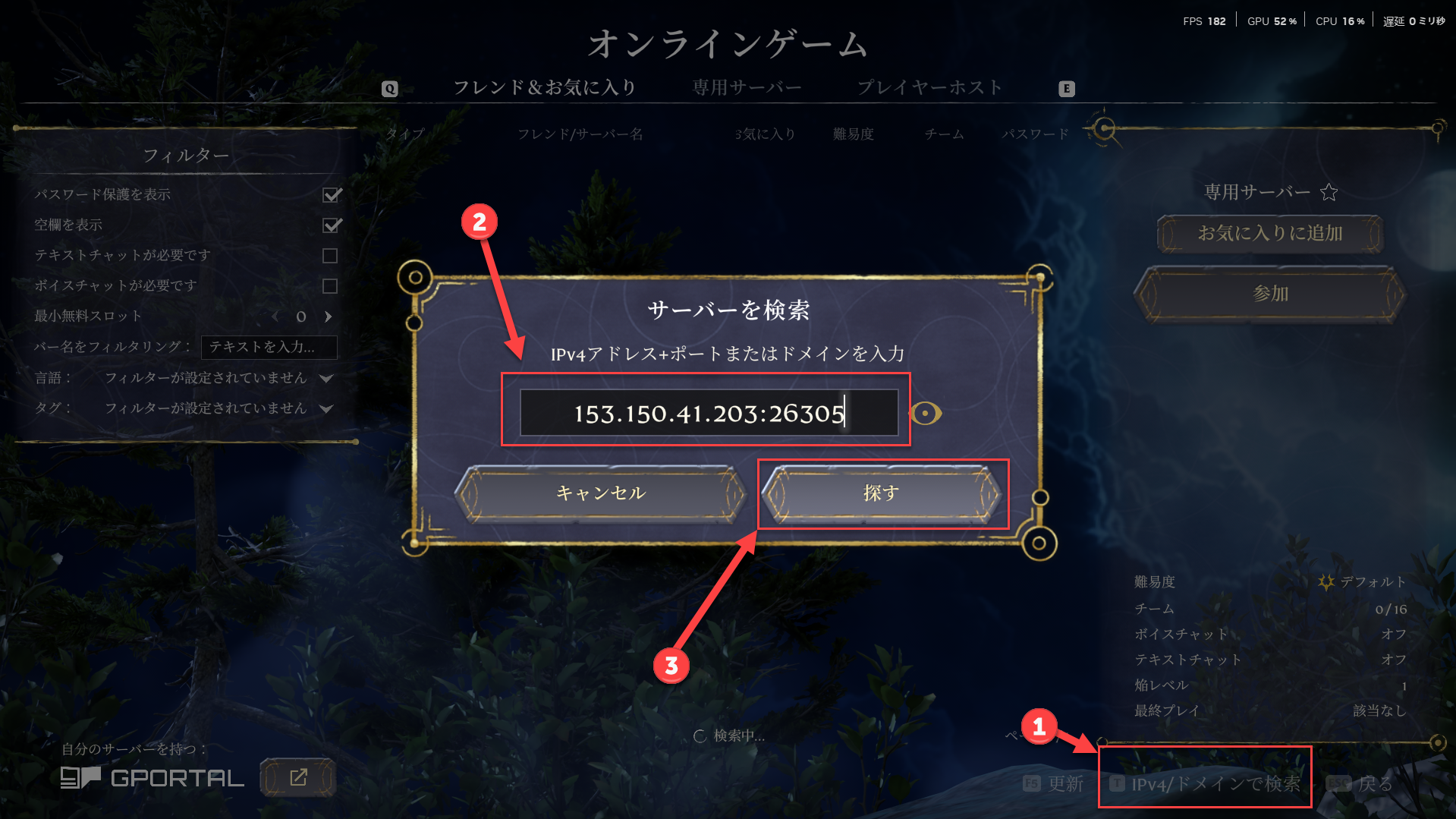
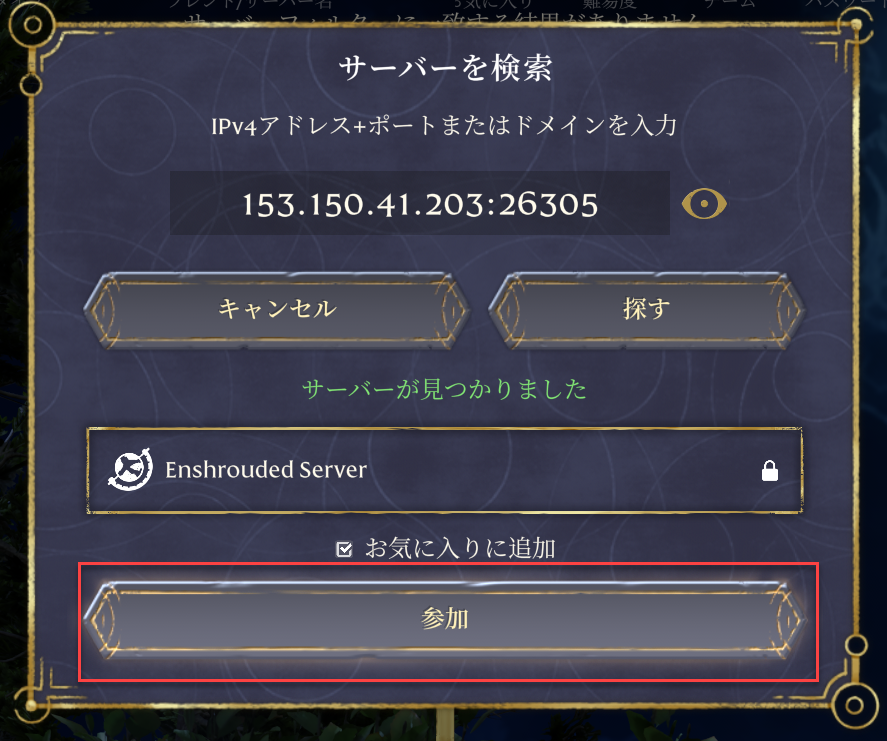
启动失败的处理方法
订购后的初次构建中,由于文件分发源(Steam)的状况,极少出现构建未完全完成导致服务器启动失败的情况。如遇到点击「开始」按钮后服务器无法启动、启动后数秒至数十秒内状态变为「离线」、控制台显示
具体的重新安装步骤,请参阅以下文章。服务器无法启动时的重新安装步骤 →如仍无法解决,请回复订购时自动发放的支持工单,或通过支持中心新建工单。Init_Steamworks 或 Exit code: 3 等问题,通过游戏面板执行「重新安装」操作可以基本确保解决此问题。详细设置自定义
本文章主要介绍基本连接步骤。 Enshrouded 服务器拥有难度、权限、聊天、服务器基本设置共78项设置项,均可通过日本语化的游戏面板进行操作。玩家生命值倍率、敌人伤害倍率、经验值倍率、4级权限组管理(Admin / Friend / Guest / Visitor)等,可根据社区需求进行细致调整。