
“`html
“`
🔒 如何在Windrose服务器设置密码
从启动选项卡启用密码保护的步骤
1
前置条件
本指南是使用BESTNET-GSERVER游戏面板设置Windrose专用服务器密码的步骤。
⚠️ 重要:无法通过直接编辑文件进行设置
在Windrose服务器上,即使直接编辑 R5/ServerDescription.json,服务器启动时也会被启动选项卡的设置值自动覆盖。包括密码在内的所有服务器设置都应该从启动选项卡进行。2
修订历史
| 版本 | 创建日期 | 更新内容 | 创建者 |
|---|---|---|---|
| 1.0 | 2026/4 | 初版创建 | BESTNET-GSERVER |
3
打开启动选项卡
点击游戏面板左侧菜单设置栏中的「启动」。向下滚动后,在「变量」部分会显示「PASSWORD PROTECTED」和「SERVER PASSWORD」的设置项。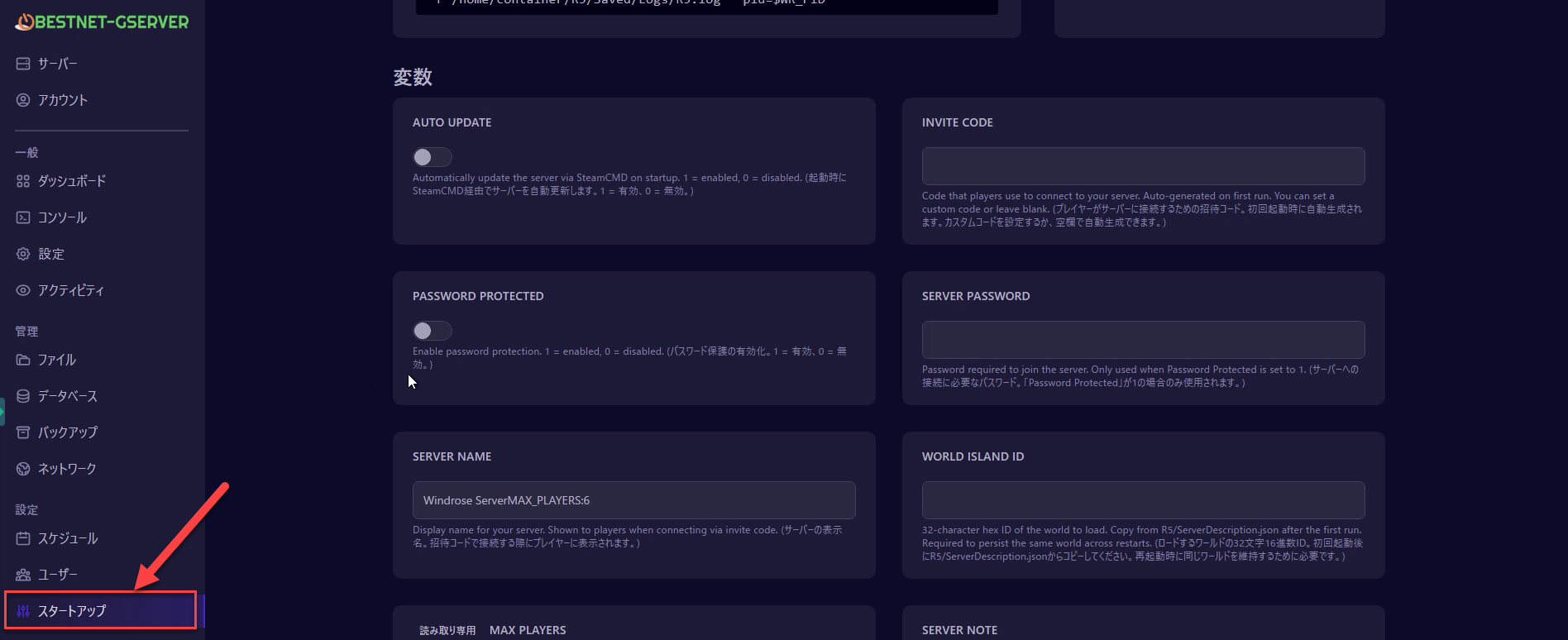
▲ PASSWORD PROTECTED(左)和 SERVER PASSWORD(右)的设置项
4
启用密码保护
设置以下两项: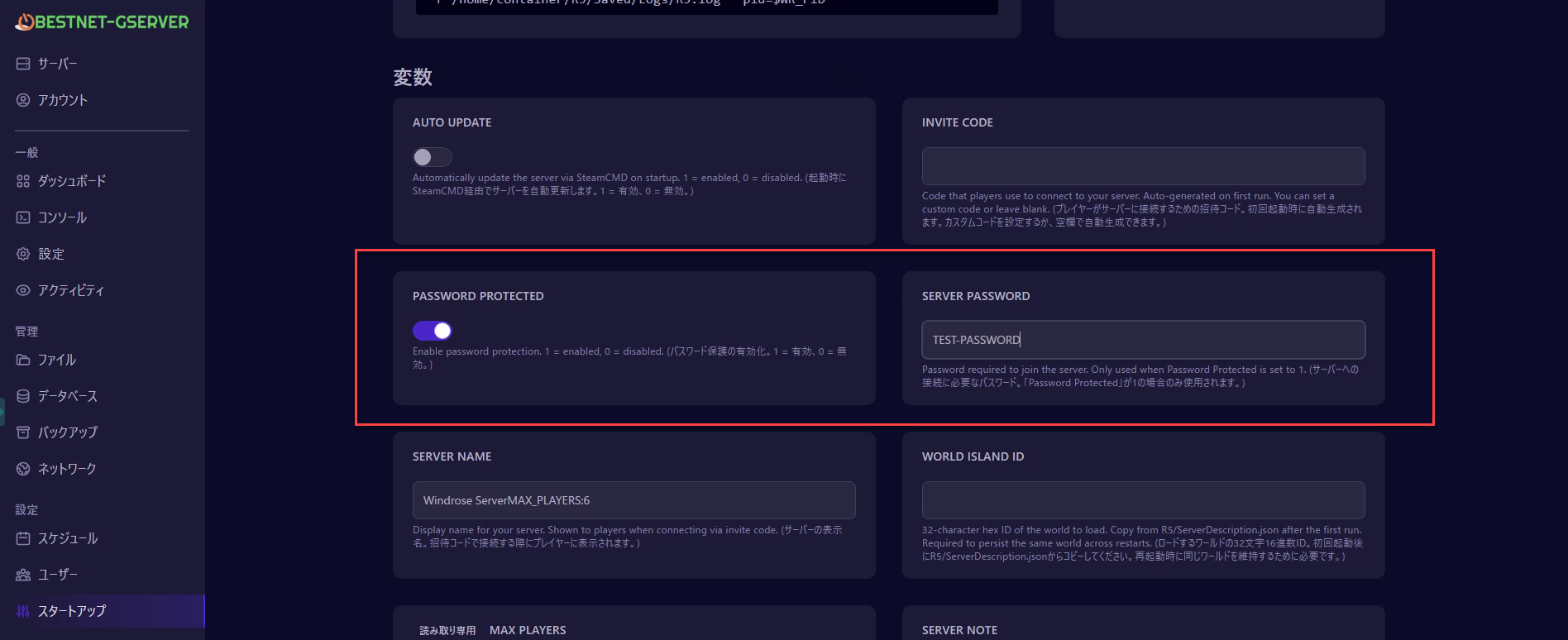
① 将 PASSWORD PROTECTED 的切换开关设置为 ON
点击切换开关启用。当其变为蓝色时表示处于 ON 状态。② 在 SERVER PASSWORD 输入框中输入密码
请使用半角英数字输入您希望使用的密码(最多20个字符)。▲ PASSWORD PROTECTED 设为 ON,SERVER PASSWORD 中输入密码的状态
5
重启服务器
重启服务器以使设置生效。返回仪表板,点击「重启」按钮。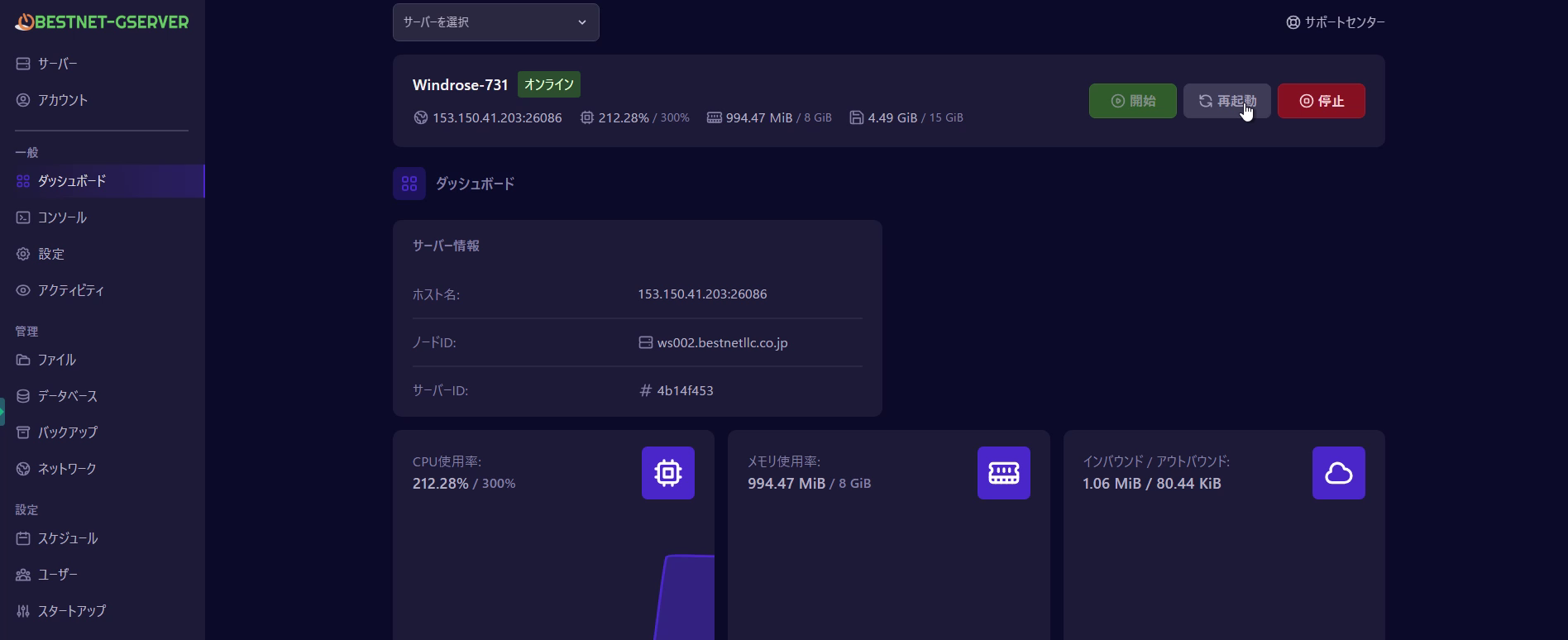
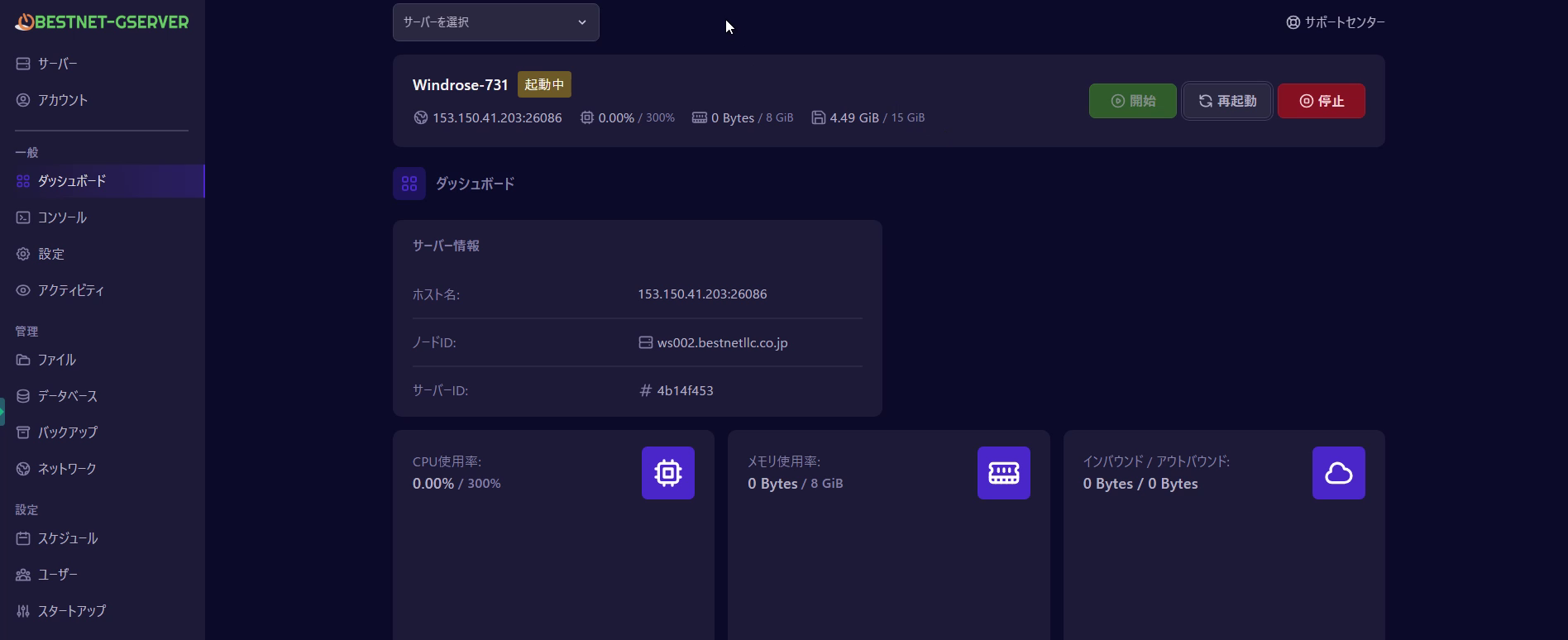
▲ 点击仪表板中的「重启」按钮
服务器将进入重启状态。请等待状态变回在线。▲ 重启中的显示。数分钟后将恢复在线。
✓
确认设置生效
确认设置是否正确生效。点击左侧菜单的「文件」→ 「R5」文件夹 → 打开「ServerDescription.json」。如果显示 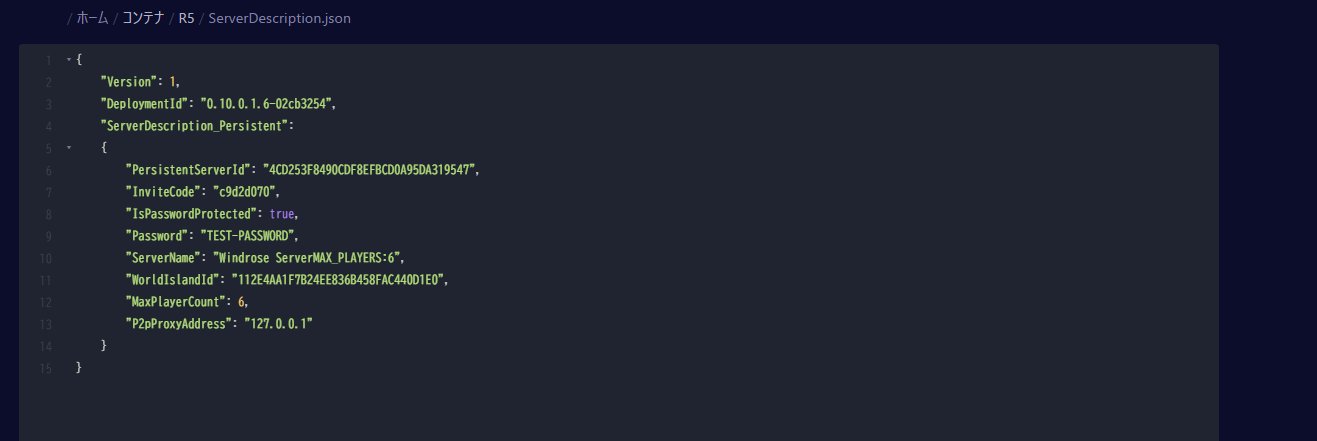
"IsPasswordProtected": true 和 "Password" 中有您设置的密码,则说明设置成功。▲ ServerDescription.json 中正确显示密码设置
💡 游戏内连接方法
密码设置完成后,使用邀请代码连接时会显示密码输入界面。请将密码和邀请代码一起分享给队友。📝 取消密码的方法
若要取消密码,请在启动选项卡中将「PASSWORD PROTECTED」的切换开关设置为 OFF,然后重启服务器。