
7Days to Die
1. 前提
请登录游戏面板。
游戏面板的登录方法请点击此处
2. 修订历史
- 1.0:
- 创建日期: 2024/1
- 更新内容: 初版创建
- 创建者: BESTNET-GSERVER
3. 导入存档数据的情况
您可以从您的PC/家庭服务器或其他游戏主机服务提供商的服务器导入存档数据。
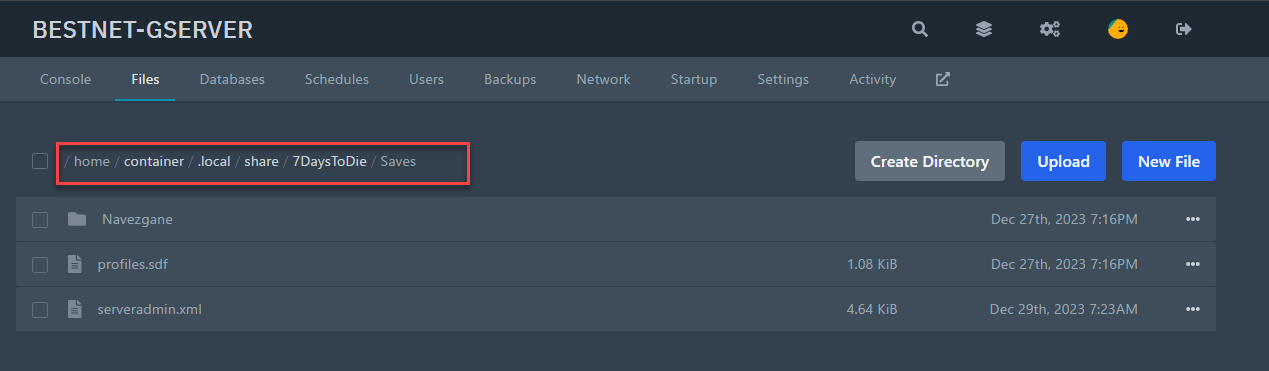
请使用游戏面板的服务器文件管理器上传Saves文件夹内的所有文件,或通过FTP连接上传。
FTP连接方法请点击此处
以下是注意事项。
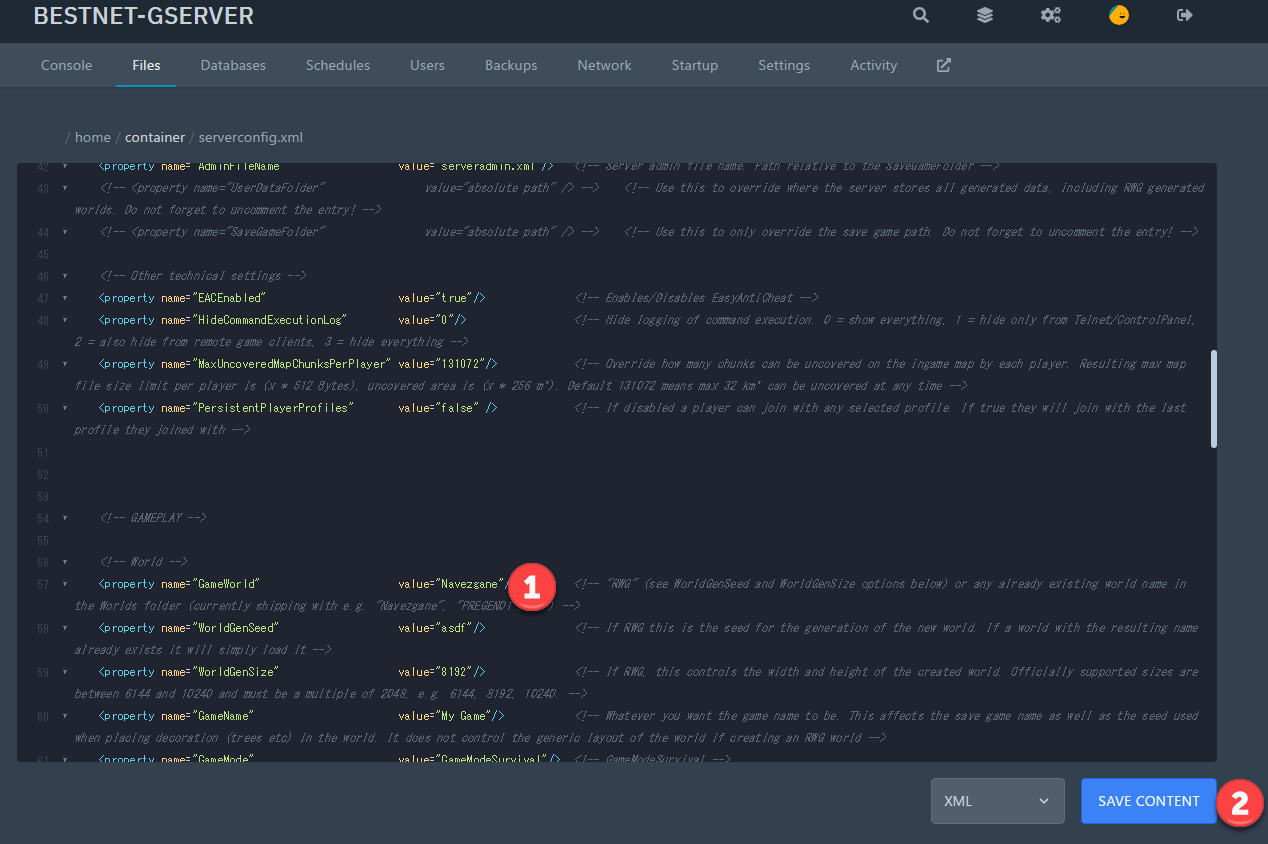
1、世界名称和存档数据必须一致,如果不一致,请编辑serverconfig.xml,修改为一致的内容后保存。
2、对于Windows系统,存档数据位于%AppData%7DaysToDieSaves。
4. 导入RWG世界的情况
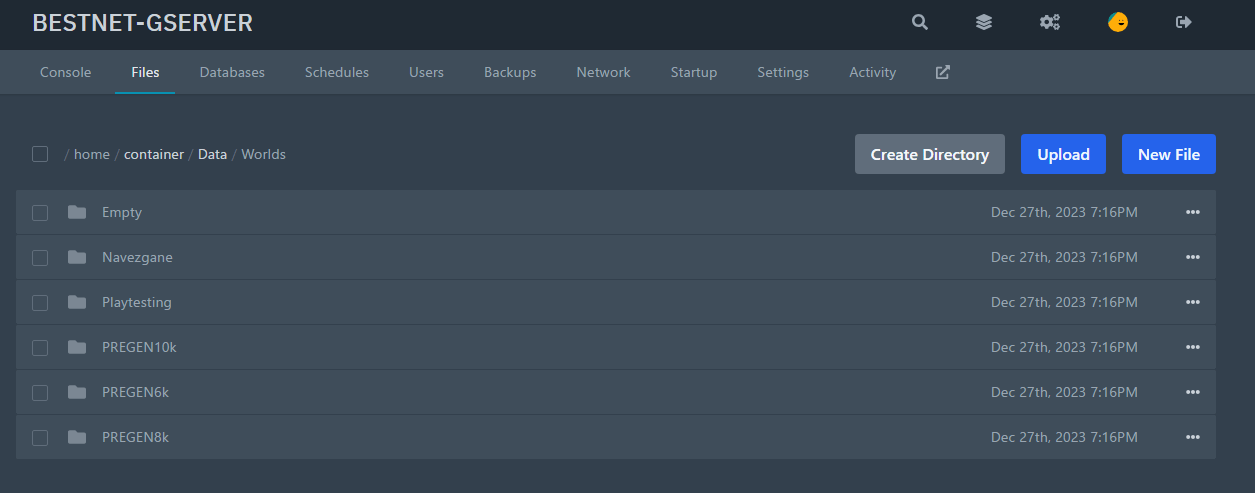
请使用游戏面板的文件管理器或FTP连接上传到home/container/Data/Worlds。
※如果使用文件管理器上传,请先压缩文件夹后上传,然后在文件管理器上解压。※
5. serverconfig.xml的编辑
打开根目录中的serverconfig.xml,将游戏世界名称更改为您的世界名称,然后点击保存。
如果您不清楚PC内世界数据的位置,可以在%AppData%7DaysToDieGeneratedWorlds中查找。
以下是参考图片。
6. Mod的安装
如果要安装MOD,请使用文件管理器将MOD文件上传到Mods文件夹。
每个MOD都在其各自的文件夹内,其中包含ModInfo.xml。
7. 更改难度的方法
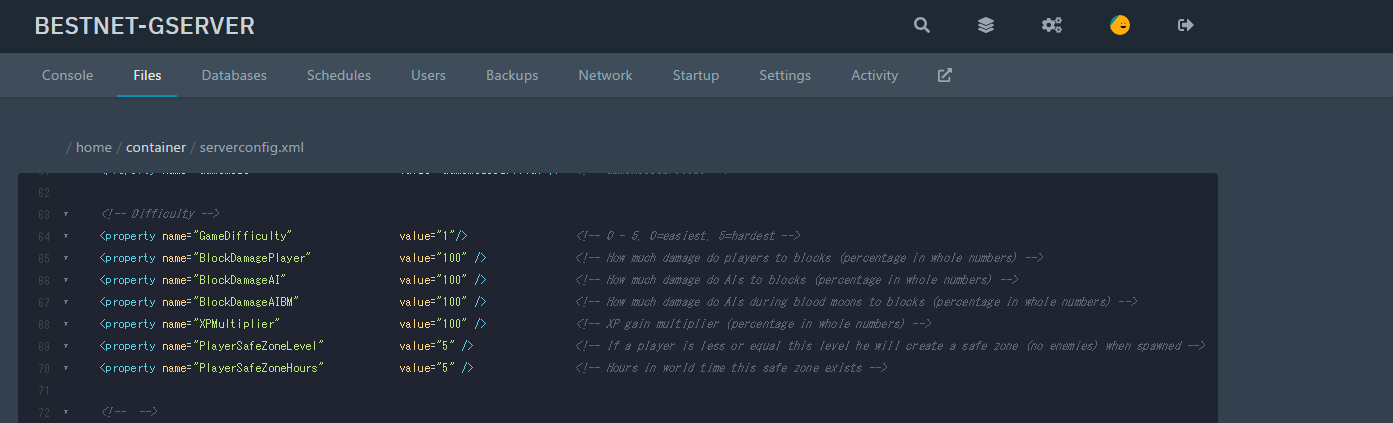
7 Days to Die服务器的大部分自定义设置都在serverconfig.xml文件中进行。难度更改也包括在内。以下是5个难度级别的说明。
(0) Scavenger=最简单 最适合初学者的最简单设置
(1) Adventurer=简单 比最简单级别略具挑战性
(2) Nomad=标准 为具有FPS游戏经验的玩家设计
(3) Warrior=困难 比普通模式更具挑战性
(4) Survivalist=更困难 更高难度的设置
(5) Insane=最困难 最高难度级别
8. 在7 Days to Die服务器中配置PvP/友伤的启用/禁用方法
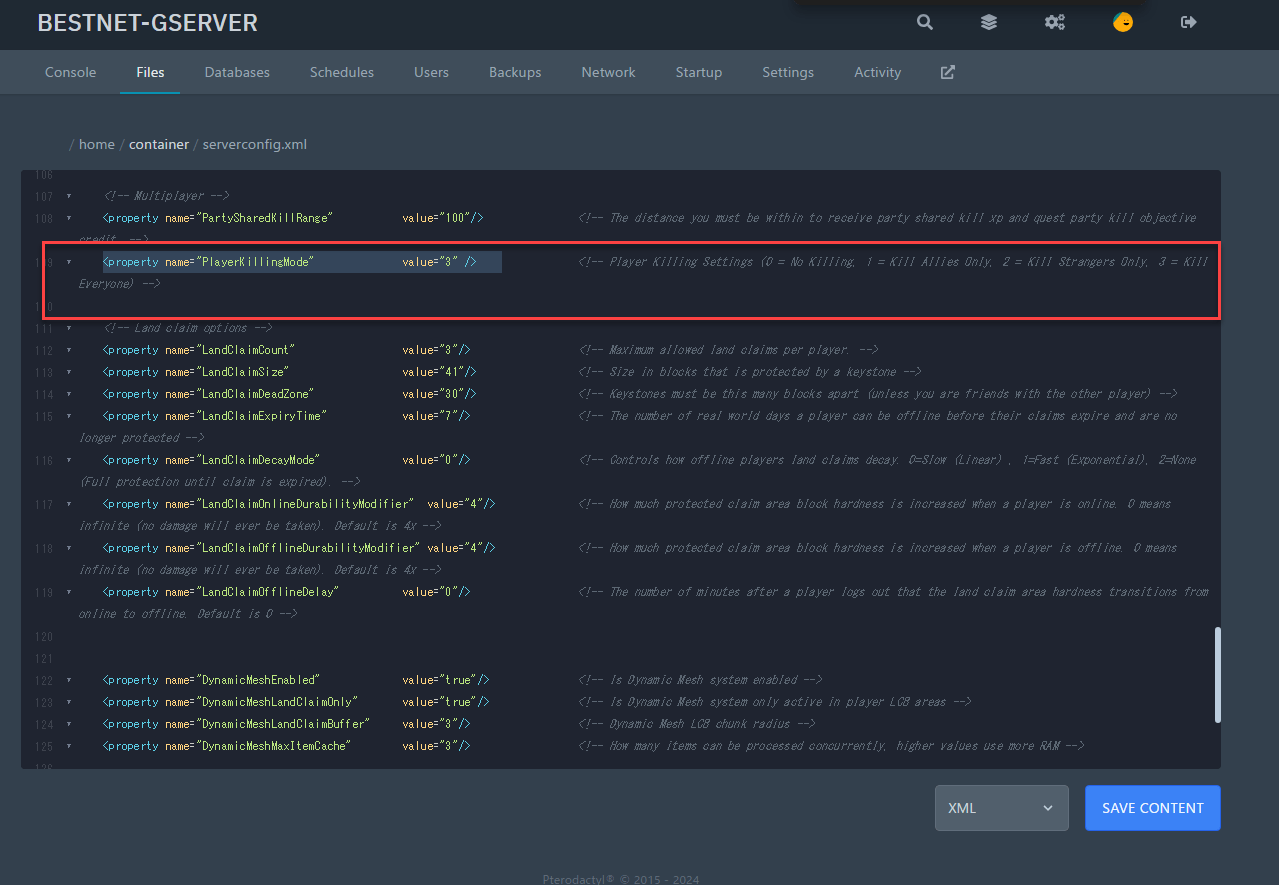
运行7 Days To Die服务器时,如果要更改有关PvP和/或友伤的规则,可以在serverconfig.xml中更改设置。
参数名:PlayerKillingMode
各值的含义如下。
0=No PvP 玩家在任何情况下都无法对彼此造成伤害。
1=PvP with allies only 玩家只有在使用游戏内玩家菜单将彼此添加到友方列表中,且双方同意的情况下才能造成伤害。
2=PvP with strangers only 玩家可以对不是友方的人造成伤害。
3=PvP with anyone 玩家无论是否为友方,都可以对任何人造成伤害。
9. 删除玩家数据的方法
如果由于某些原因玩家数据被破坏,该玩家将无法登录到服务器。
在这种情况下,您需要删除玩家数据。
玩家数据名称为Steam64ID,因此需要确定要删除的玩家的Steam64ID。
有各种方法可以确定ID,如果不清楚,请通过网络搜索查找许多解释该方法的博客。
玩家数据基本上位于以下目录。
/Saves/Navezgane/world
如果使用的是非默认地图,则它位于所使用地图名称下的world文件夹内。
10. 7 Days to Die服务器列表显示相关的设置方法
7 Days to Die有5项设置可以改变服务器列表中服务器的显示方式。
11. 更改服务器名称的方法
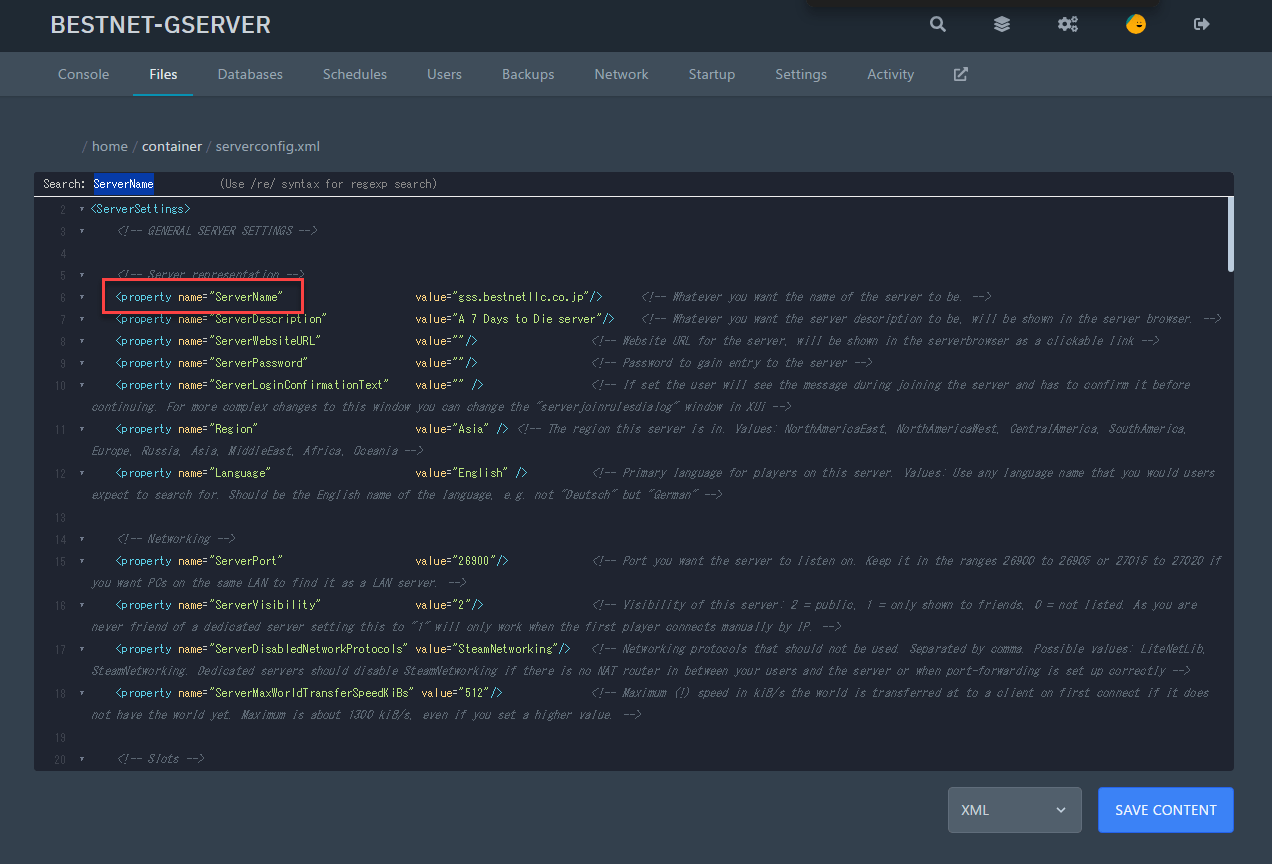
登录我们的游戏面板,使用文件管理器打开serverconfig.xml。
按Ctrl+F搜索要更改的以下各参数。
ServerName #此参数在游戏内浏览器和Steam服务器查看器中都可以更改服务器名称。您可以将其设置为您喜欢的任何名称。
ServerDescription #可以在服务器浏览器中点击服务器时简洁地显示说明。
ServerWebsiteURL #可以在服务器说明下方添加可点击的网站URL链接。
ServerPassword #可以向服务器添加密码以防止随机人员加入。
ServerLoginConfirmationText #可以创建一个消息框,在玩家加载服务器世界之前出现。
更改后请点击SAVE CONTENT按钮。
12. 在7Days to die中启用作弊的方法
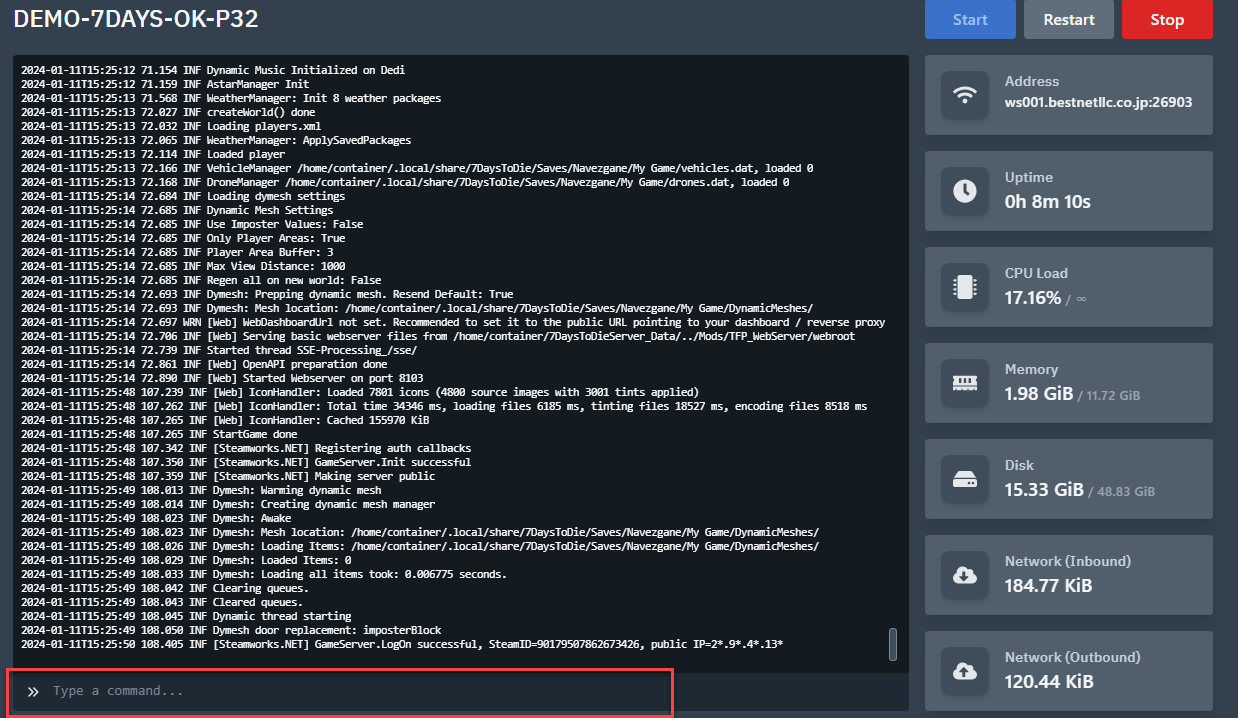
要进入作弊模式,首先需要将您的SteamID64/实体ID/用户名之一作为管理员添加到服务器。
以下是命令参考。
admin add name/entity id/steam id permission level
例:admin add Steam_76561197965969909 0
命令末尾的数字决定用户的权限级别,0为最高权限级别。
可以从游戏面板的控制台输入命令。
13. 进入作弊模式
游戏内进入作弊模式时按F1键。
有各种命令可用,可以飞行或传送。
请通过网络搜索等方式确认命令列表。
13. 在7 Days to Die中删除服务器世界的方法
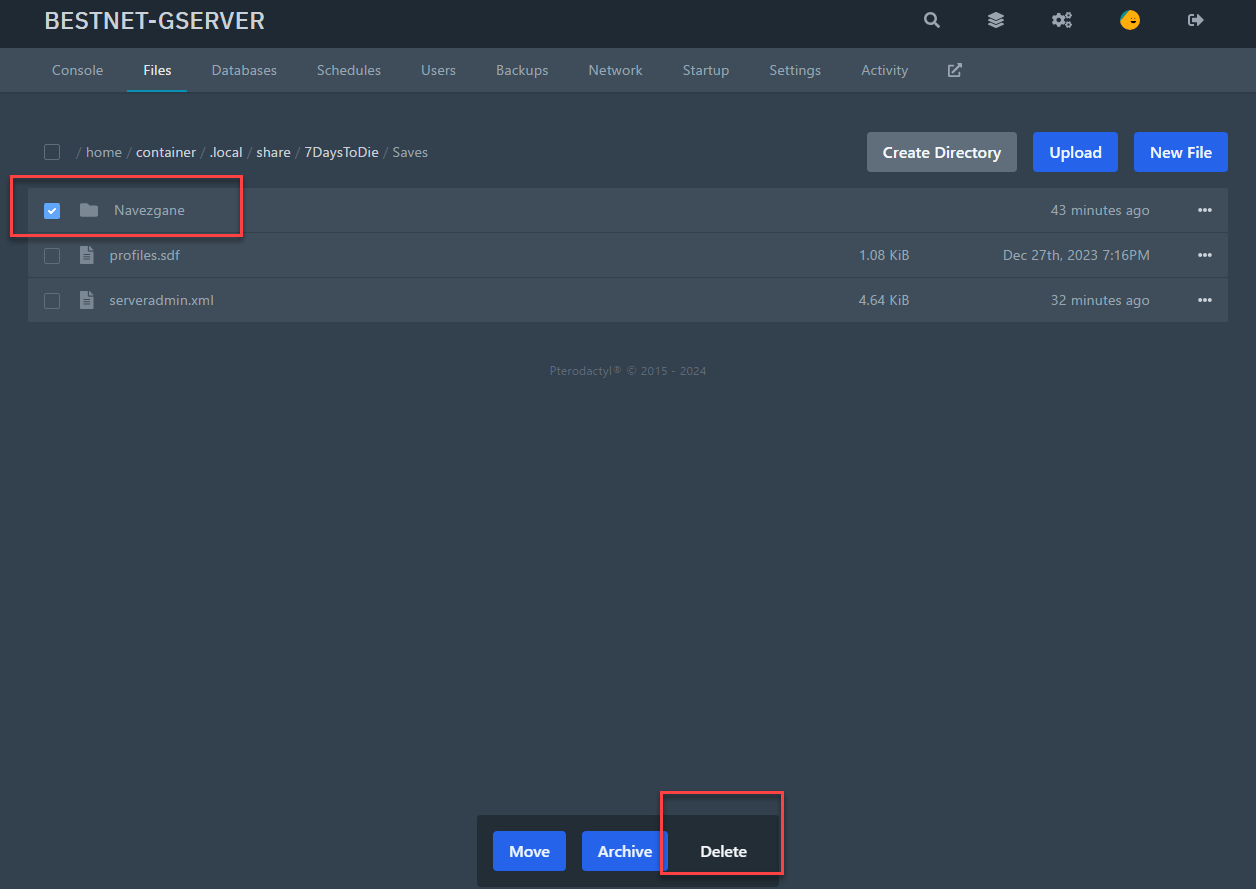
如果要使用相同的名称创建新世界,或因为不计划使用而要删除,可以按以下步骤删除世界。
以下图片示例中删除了默认地图”Navezgane”。
勾选要删除的地图,然后点击Delete按钮。
如果以后想使用,可以不删除,而是略微更改名称等,使游戏引擎不加载该未使用的地图。
例:Navezgane_old
如有其他不明之处,请提交工单。