
目次
本手册是为了帮助您在BESTNET-Gserver上启动和配置Hytale服务器,并完成初次认证和连接的说明文档。
重要:我们的Hytale服务器游戏端口/查询端口是随机分配而非固定的。
请务必使用控制面板Network(分配)中显示的端口号。
第1步. 事前准备
- 已购买Hytale的账户(用于初次认证)
- 订单完成邮件中的游戏控制面板URL/登录凭证
- 网页浏览器(推荐PC)
※初次认证完成之前,玩家无法连接到服务器。
第2步. 登录游戏控制面板
- 打开订单完成邮件中的游戏控制面板URL
- 使用用户名/密码登录
- 从”Servers”或服务器列表中选择您的Hytale服务器
第3步. 确认连接信息(IP/端口)
Hytale主要使用UDP协议。连接所需的信息为IP地址+游戏端口。
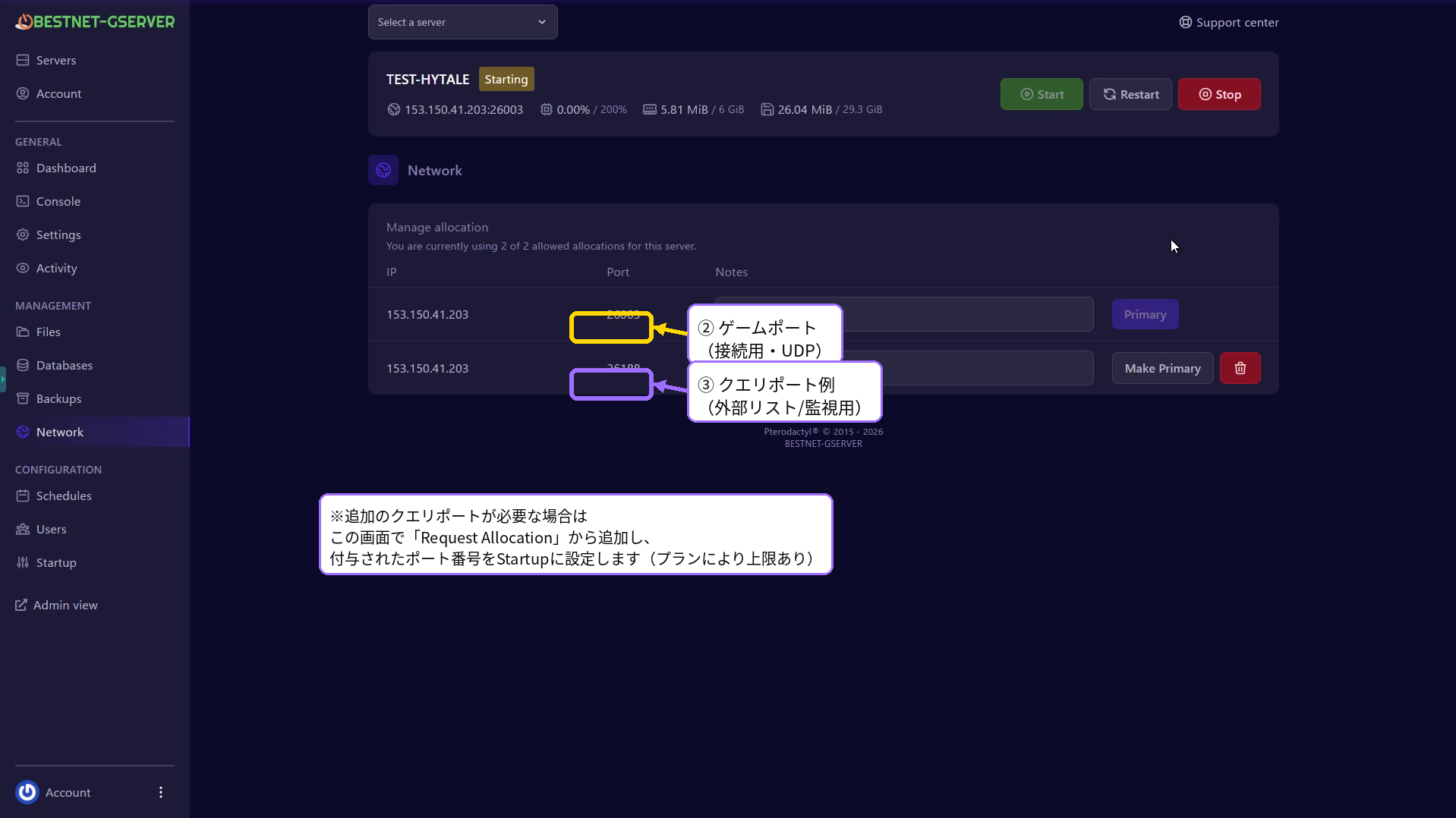
- 打开左侧菜单中的Network
- 在端口列表中,标记为Primary的行是游戏端口(用于连接)
- (如果有第二个端口)可将其用作外部服务器列表/监控的查询端口
注意:
- Primary(游戏端口)是用于游戏加入的端口
- 查询端口用于外部服务器列表/监控,不能用于游戏加入
- 端口号不是”固定5520″。请务必使用控制面板显示的端口号
第4步. 启动服务器
- 打开左侧菜单中的Console(或Dashboard)
- 点击右上角的Start按钮启动
- 等待状态变为Running
※首次启动后,控制台将显示初次认证的相关说明。
第5步. 完成初次认证(Device Login)
第5-1步. 使用控制台显示的URL/代码进行认证(基本方法)
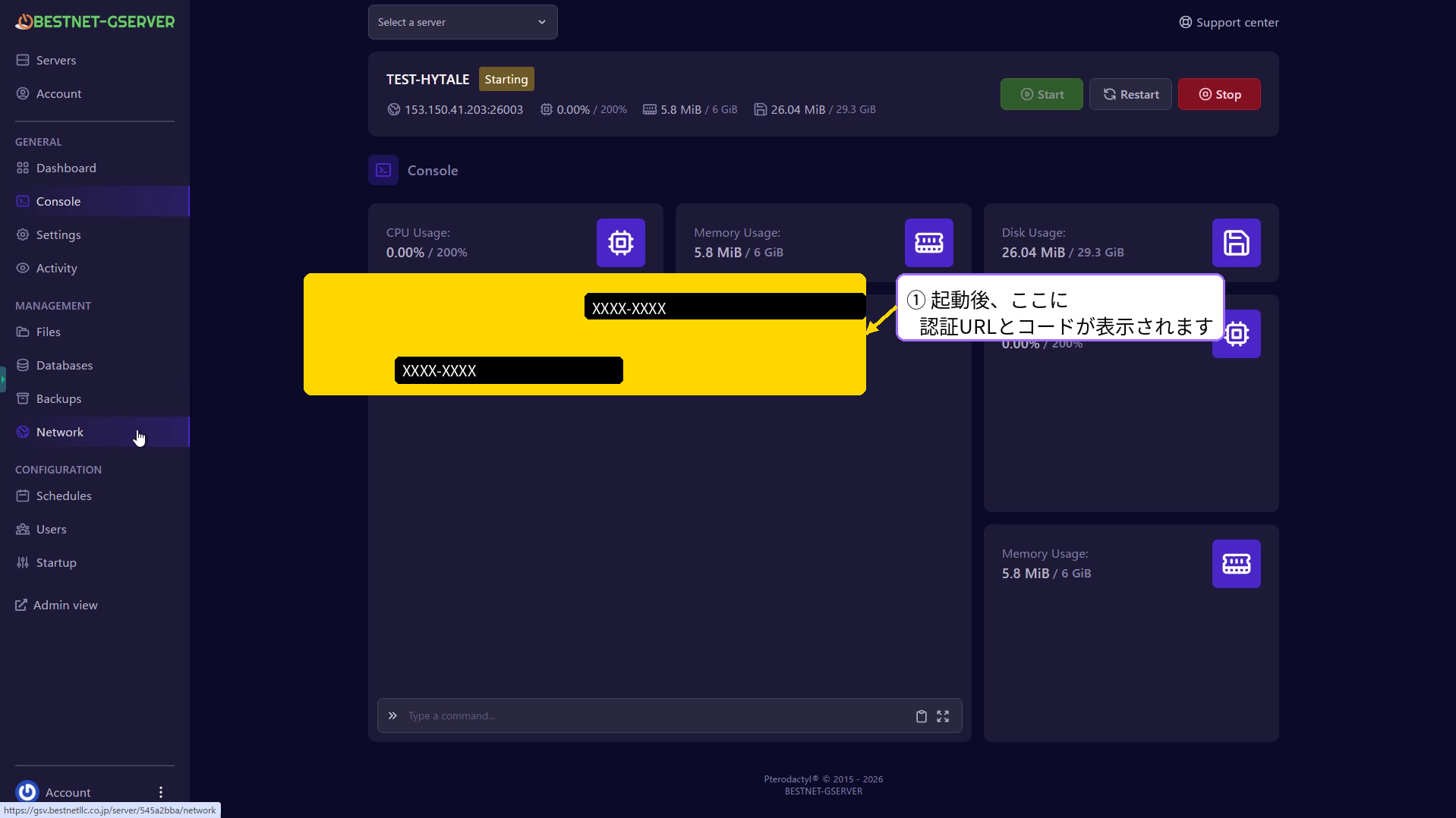
- 打开左侧菜单中的Console
- 启动后,控制台将显示认证URL和代码
- 点击显示的URL在浏览器中打开,并使用您的Hytale账户登录
- 按照屏幕提示输入代码,并批准认证
- 当控制台显示认证成功时,认证完成
第5-2步. 如果未显示URL/代码(手动显示)
如果等待一段时间后仍未显示URL/代码,请在Console的输入栏执行以下命令。
/auth login device如果仍然没有显示,请尝试以下操作:
- 执行右上角的Restart,然后重新检查Console
- 禁用浏览器缓存/扩展程序后重试(如果无法打开认证页面)
第5-3步. 注意事项
- 认证代码有有效期限。如果过期,请重新执行
/auth login device - 请勿与第三方共享认证URL/代码
第6步. 从游戏连接到服务器
- 打开游戏内的”服务器连接”屏幕
- 输入IP地址和游戏端口(Primary)
- 成功连接即为完成
常见错误:
- 连接了查询端口(无法连接)
- 在初次认证未完成的情况下连接(无法连接)
- 学校/工作地点网络限制了UDP(请尝试使用移动网络或其他网络)
第7步. (可选)添加和配置查询端口(用于外部服务器列表/监控)
查询端口不是必需的。仅在”添加到外部服务器列表”、”通过监控工具确认在线状态”等情况下才需要配置。
第7-1步. 为查询端口准备分配
- 打开左侧菜单中的Network
- 如果已有第二个端口,可将其用作查询端口
- 如果没有第二个端口,请通过屏幕中的Request Allocation(请求分配)添加端口
- 记录新添加的端口号(例如:26010等)
补充:如果已达到方案上限,可能无法进行Request Allocation。在这种情况下,请联系支持团队。
第7-2步. 在Startup中配置查询端口
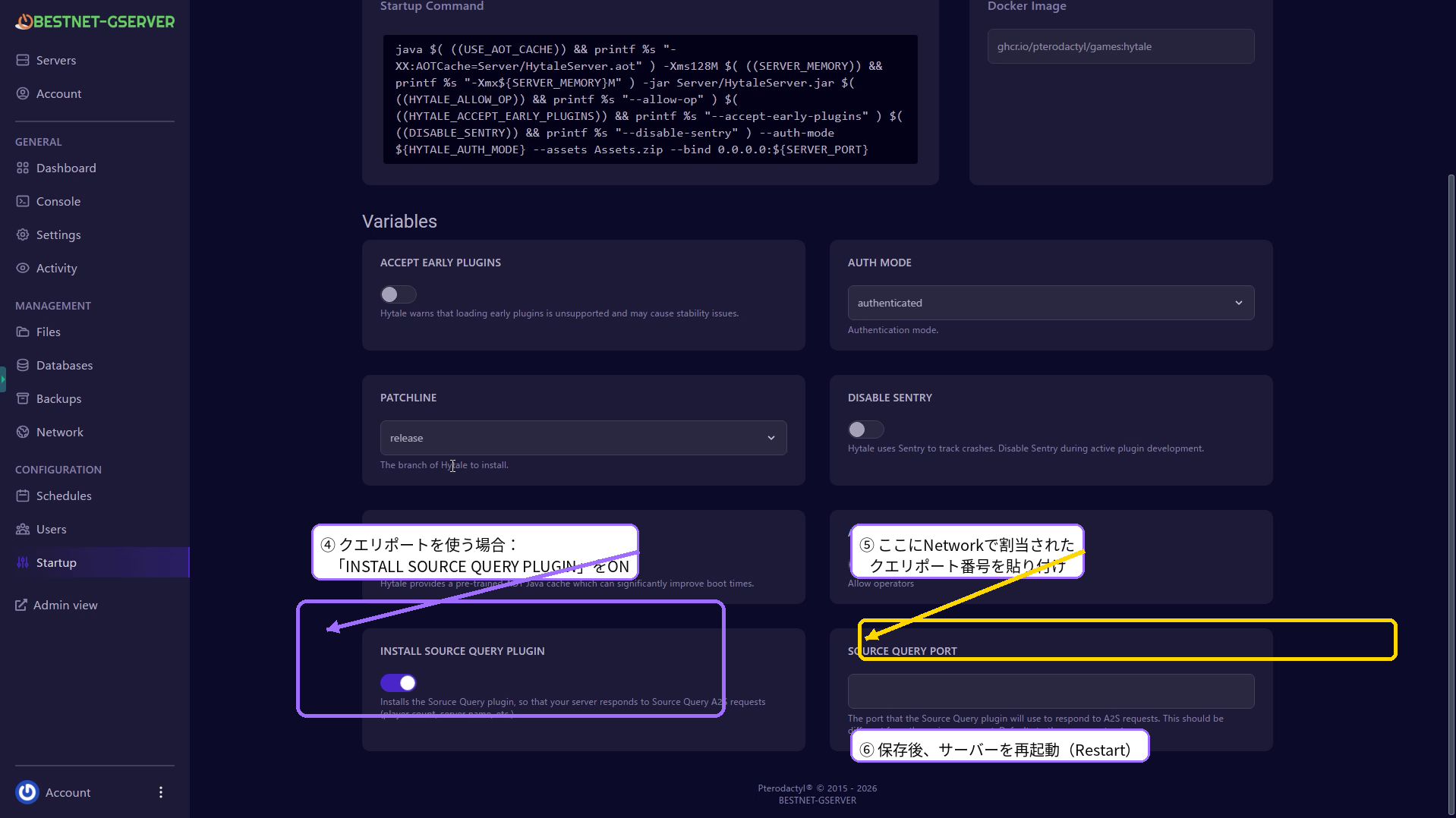
- 打开左侧菜单中的Startup
- 将INSTALL SOURCE QUERY PLUGIN设置为ON
- 在SOURCE QUERY PORT中输入Network中分配的查询端口号
- 保存后,执行右上角的Restart
要点:
- 输入仅端口号,而非IP:PORT格式
- 配置变更后需要执行Restart(不重启则不会生效)
- 查询端口不是”游戏端口+1固定”(使用分配的端口号)
第8步. 服务器停止/重启(基本操作)
- Stop:停止服务器
- Start:启动服务器
- Restart:重启服务器(配置变更后使用此选项)
建议:修改Startup或Network设置后,请务必执行Restart。
第9步. 常见问题/故障排除
第9-1步. 无法连接
- 请确认初次认证(第5步)已完成
- 请确认连接目标是Primary(游戏端口)
- 如果学校/工作地点网络限制了UDP,请尝试使用其他网络
第9-2步. Console中未显示认证URL/代码
- 请先等待数十秒(启动后可能延迟显示)
- 请手动执行
/auth login device - 如果仍未改善,请执行Restart后重新检查
第9-3步. 想在需要查询端口的网站上列出服务器,但没有反应
- 请确认Startup中INSTALL SOURCE QUERY PLUGIN已打开
- 请确认SOURCE QUERY PORT与Network中分配的端口号一致
- 请确认配置后已执行Restart