
7Days to Die
1. 전제
게임 패널에 로그인하세요.
게임 패널 로그인 방법은 여기를 참조하세요.
2. 개정이력
- 1.0:
- 작성일: 2024/1
- 업데이트 내용: 초판 작성
- 작성자: BESTNET-GSERVER
3. 세이브 데이터를 임포트하는 경우
고객님의 PC/자택 서버 또는 다른 게임 호스팅 제공자의 서버에서 세이브 데이터를 임포트할 수 있습니다.
Saves 폴더 내 모든 파일을 게임 패널의 서버 파일 매니저를 사용하여 업로드하거나
FTP 접속하여 업로드하세요.
FTP 접속 방법은 여기를 참조하세요.
다음은 주의사항입니다.
1. 월드 이름과 세이브 데이터가 일치해야 합니다. 일치하지 않는 경우 serverconfig.xml을 편집하여 일치하도록 편집한 후 저장하세요.
2. Windows의 경우 %AppData%7DaysToDieSaves에 세이브 데이터가 있습니다.
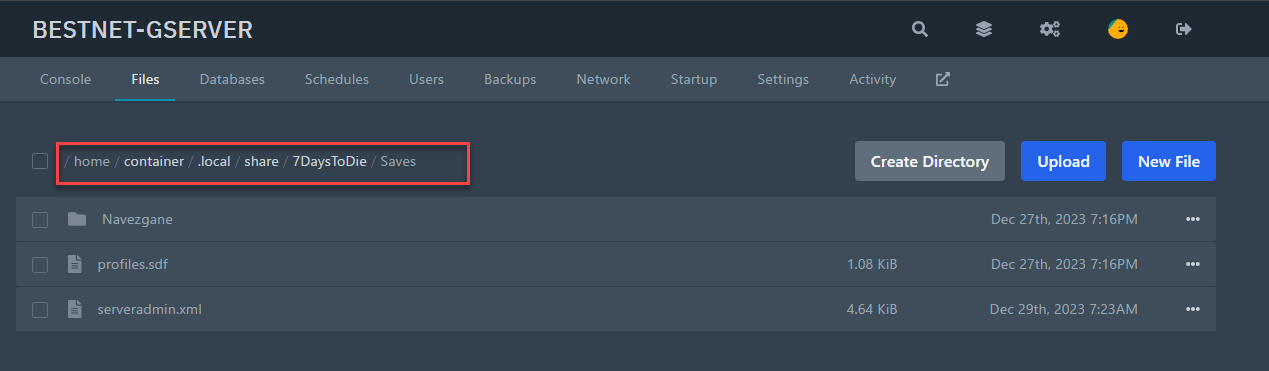
4. RWG 월드를 임포트하는 경우
게임 패널의 파일 매니저 또는 FTP 접속을 사용하여 home/container/Data/Worlds에 업로드하세요.
※파일 매니저에 의한 업로드의 경우 폴더를 압축한 후 업로드하고, 파일 매니저에서 압축을 해제하는 절차입니다.※
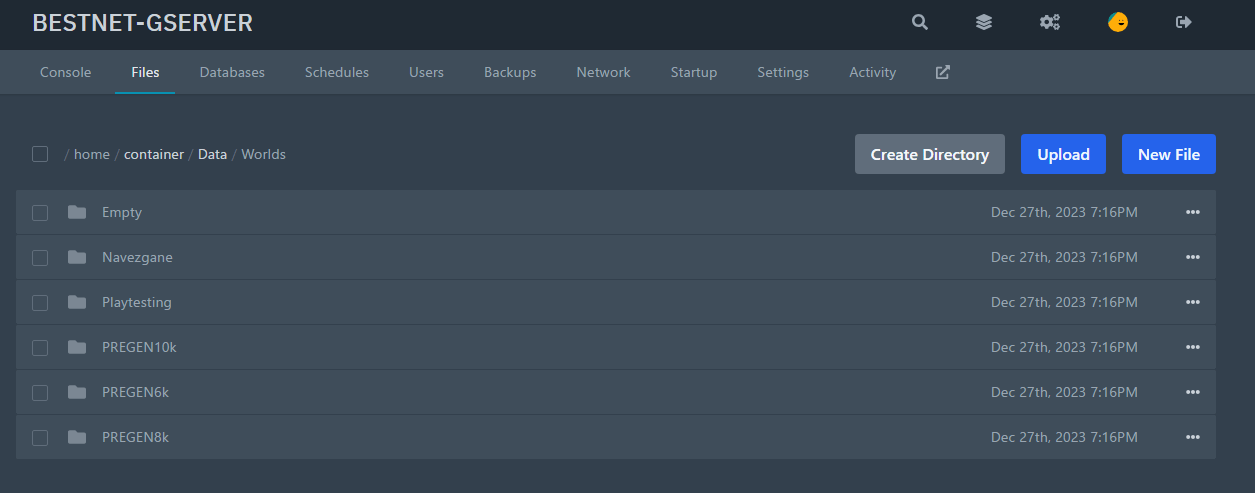
5. serverconfig.xml의 편집
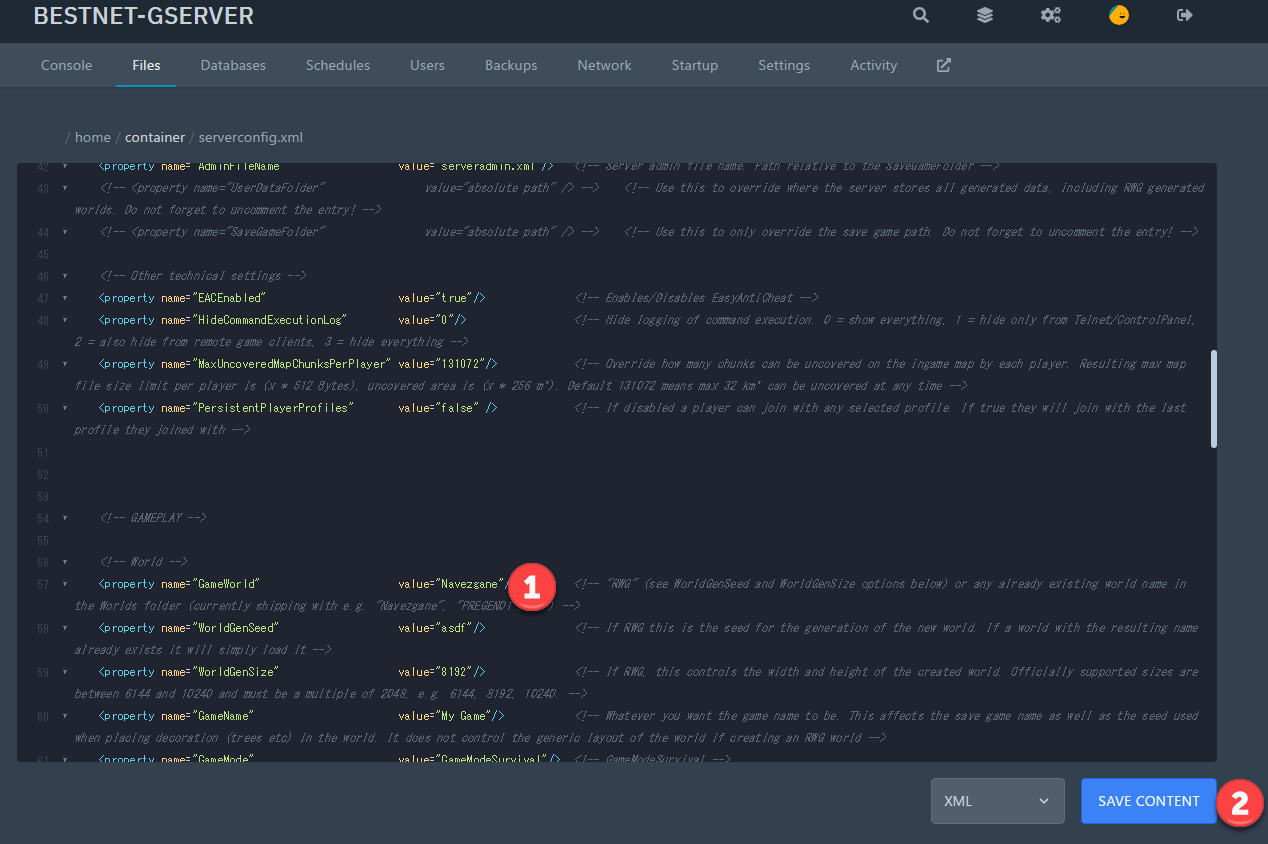
루트 디렉토리에 있는 serverconfig.xml을 열고 게임 월드 이름을 고객님의 월드 이름으로 변경한 후 저장을 클릭하세요.
고객님의 PC 내에서 월드 데이터의 위치를 모를 경우 %AppData%7DaysToDieGeneratedWorlds에 있습니다.
다음은 참고 이미지입니다.
6. Mod의 설치
MOD를 설치하려면 파일 매니저에서 Mods 폴더에 설치할 MOD 파일을 업로드하세요.
각 MOD는 각각 독립된 폴더 내에 있으며, 그 안에 ModInfo.xml이 포함되어 있습니다.
7. 난이도를 변경하는 방법
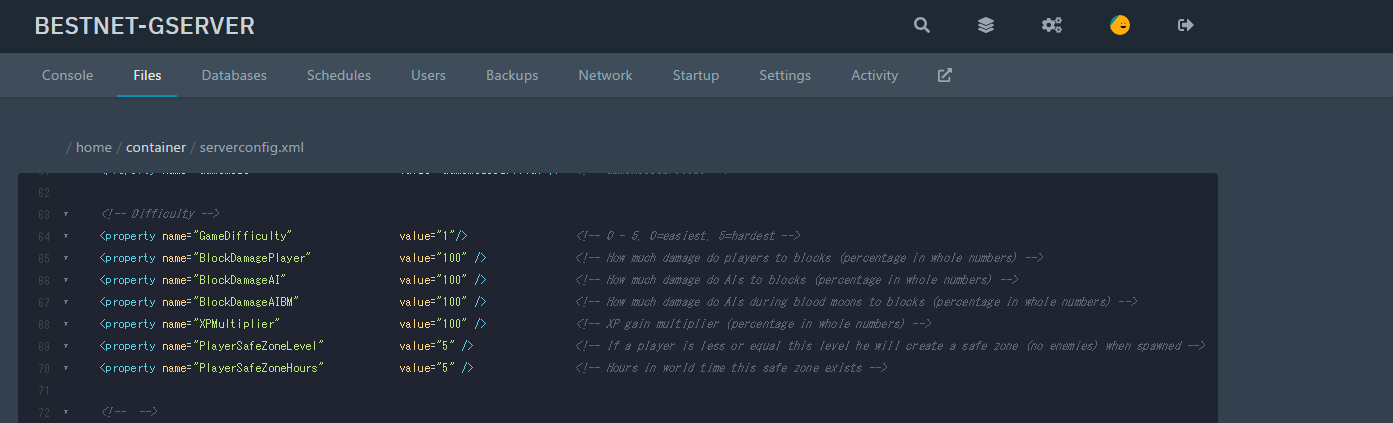
7 Days to Die 서버의 대부분의 사용자 정의는 serverconfig.xml 파일에서 수행됩니다. 난이도 변경도 여기에 포함됩니다. 다음은 5가지 난이도 레벨의 차이를 설명합니다.
(0) Scavenger = 가장 쉬움 초보자용 가장 쉬운 설정
(1) Adventurer = 쉬움 가장 쉬운 레벨보다 다소 도전적
(2) Nomad = 표준 FPS 게임 경험이 있는 플레이어를 위해 설계됨
(3) Warrior = 어려움 일반 모드보다 더욱 도전적
(4) Survivalist = 더 어려움 더 어려운 설정
(5) Insane = 가장 어려움 가장 어려운 난이도 레벨
8. 7 Days to Die 서버에서 PvP/프렌들리 파이어의 활성/비활성 설정을 수행하는 방법
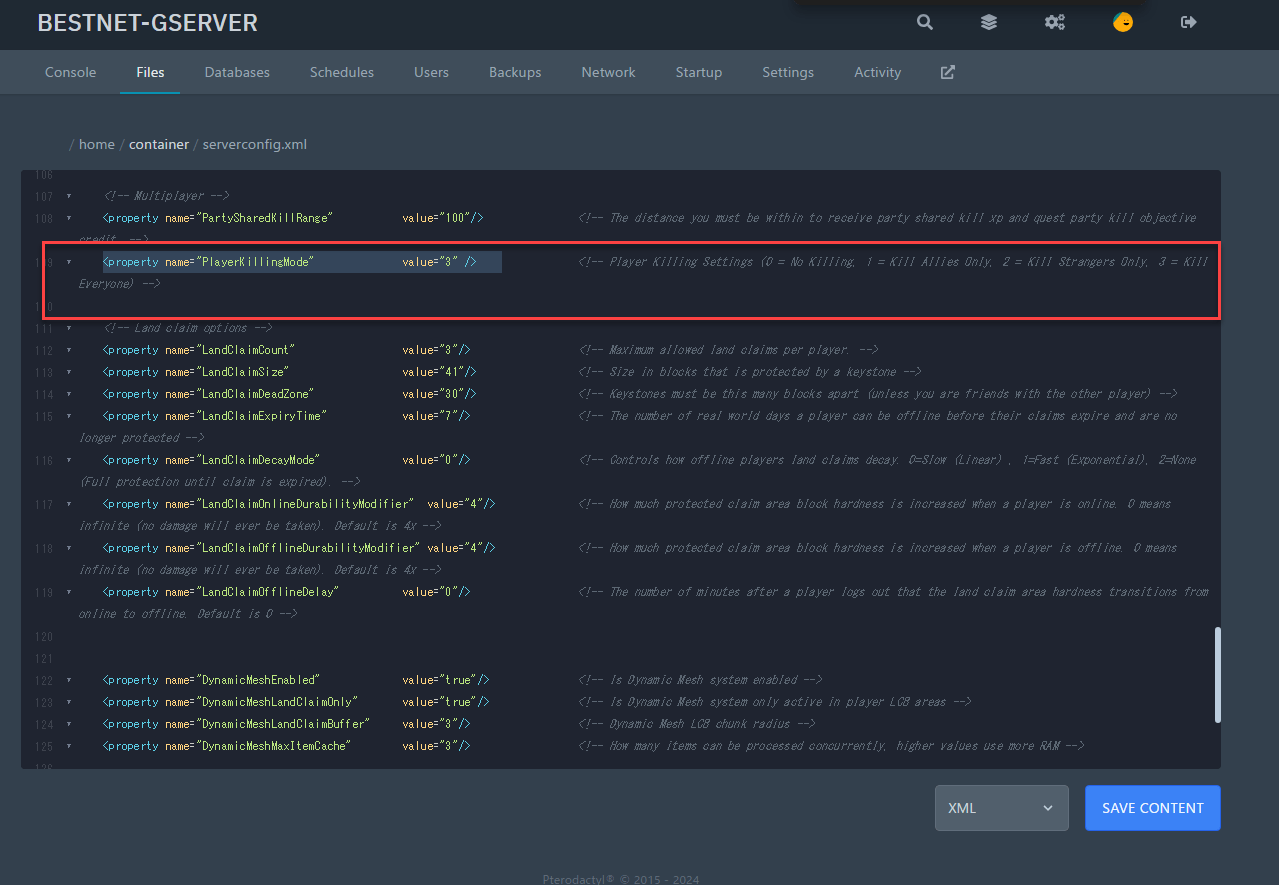
7 Days to Die 서버를 실행할 때 PvP 및/또는 프렌들리 파이어와 관련된 규칙을 변경하려면 serverconfig.xml에서 설정을 변경할 수 있습니다.
파라미터 이름: PlayerKillingMode
각 값의 의미는 다음과 같습니다.
0=PvP 없음 플레이어는 어떤 상황에서도 서로에게 데미지를 줄 수 없습니다.
1=동맹자끼리만 PvP 플레이어는 게임 내 플레이어 메뉴를 사용하여 서로를 동료 목록에 추가하고 양쪽이 동의한 경우에만 데미지를 줄 수 있습니다.
2=낯선 사람끼리만 PvP 플레이어는 동맹자가 아닌 한 서로에게 데미지를 줄 수 있습니다.
3=누구와나 PvP 플레이어는 동맹자 여부와 관계없이 누구에게나 데미지를 줄 수 있습니다.
9. 플레이어 데이터를 삭제하는 방법
어떤 이유로 플레이어 데이터가 손상된 경우 해당 플레이어는 서버에 로그인할 수 없게 됩니다.
이러한 경우 플레이어 데이터를 삭제해야 합니다.
플레이어 데이터 이름은 Steam64ID이므로 삭제하려는 플레이어의 Steam64ID를 특정해야 합니다.
ID 특정 방법은 다양하며, 불명한 경우 이를 설명하는 블로거가 많으므로 인터넷 검색으로 특정 방법을 확인하세요.
플레이어 데이터는 기본적으로 다음 디렉토리에 있습니다.
/Saves/Navezgane/world
기본 맵 이외의 맵을 사용 중인 경우 사용 중인 맵 이름 아래의 월드 폴더 내에 있습니다.
10. 7 Days to Die 서버 목록 표시 관련 설정 방법
7 Days to Die에는 서버 목록에서 서버가 표시되는 방식을 변경할 수 있는 5가지 설정이 있습니다.
11. 서버 이름 변경 방법
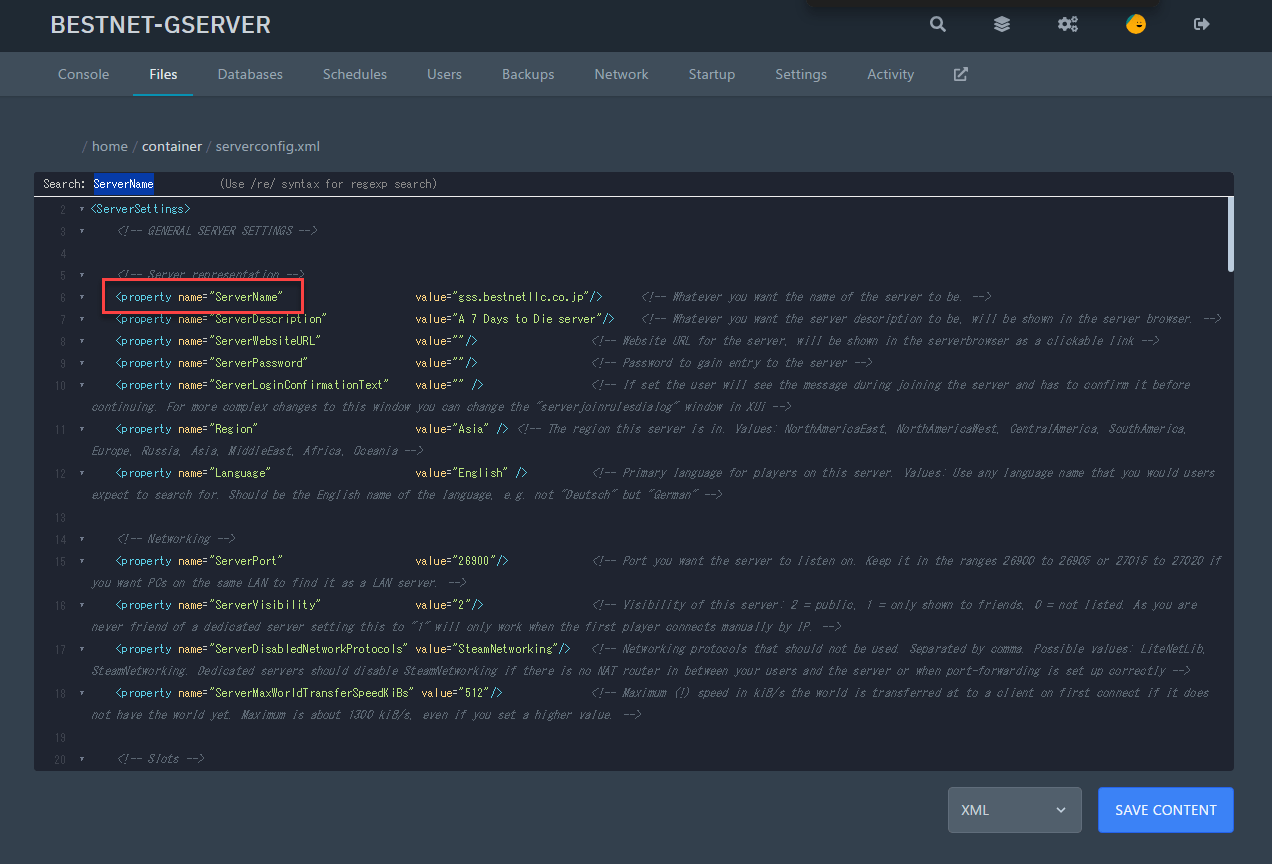
당사 게임 패널에 로그인하여 파일 매니저에서 serverconfig.xml을 열어주세요.
Ctrl+F를 눌러 변경하려는 다음 각 파라미터를 검색하세요.
ServerName #이 파라미터는 게임 내 브라우저와 Steam 서버 뷰어 모두에서 서버의 이름을 변경합니다. 이를 원하는 대로 설정할 수 있습니다.
ServerDescription #서버 브라우저에서 서버를 클릭했을 때 처음 표시되는 설명을 간단하게 전달할 수 있습니다.
ServerWebsiteURL #서버 설명 아래에 클릭 가능한 웹사이트 URL 링크를 추가할 수 있습니다.
ServerPassword #서버에 무작위 사람들이 참여하는 것을 방지하기 위해 서버에 비밀번호를 추가할 수 있습니다.
ServerLoginConfirmationText #플레이어가 서버의 월드를 로드하기 직전에 메시지 박스를 만들 수 있습니다.
변경 후 SAVE CONTENT 버튼을 클릭하세요.
12. 7Days to Die에서 치트를 활성화하는 방법
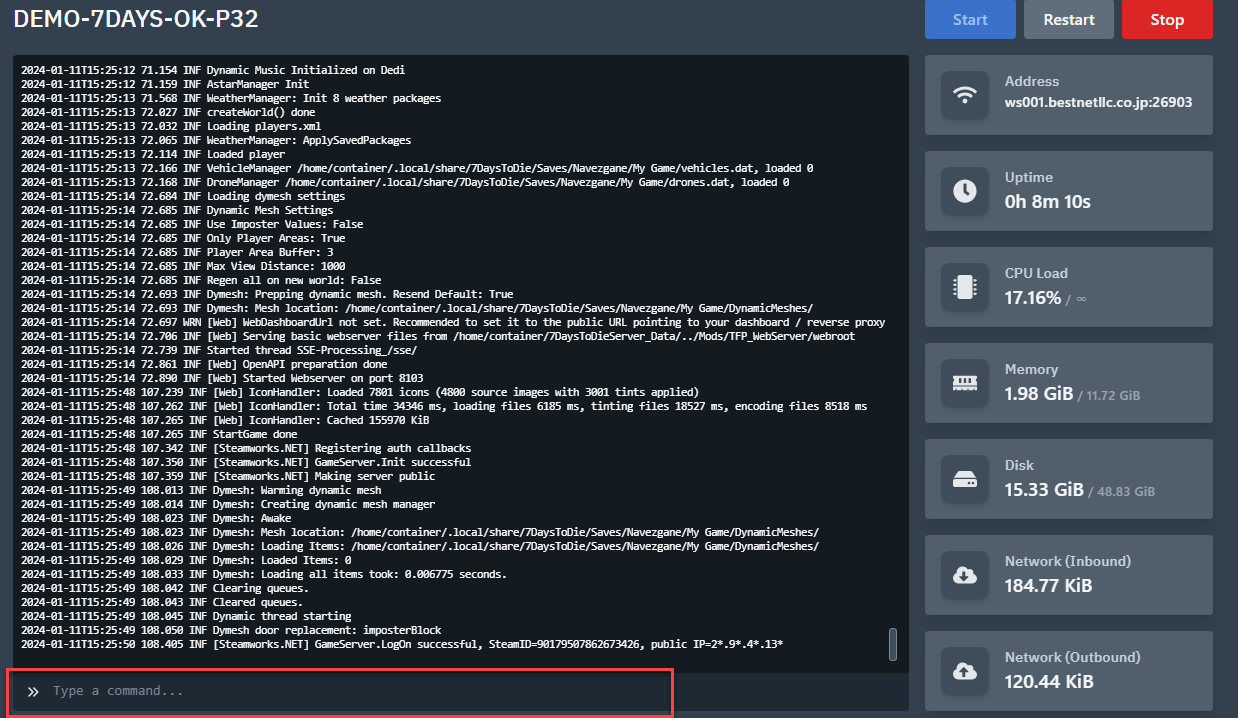
치트 모드에 진입하려면 먼저 고객님의 SteamID64/엔티티ID/사용자명 중 하나를 관리자로 서버에 추가해야 합니다.
다음은 명령 참조입니다.
admin add name/entity id/steam id permission level
예: admin add Steam_76561197965969909 0
명령의 끝 숫자는 사용자의 권한 레벨을 결정하며, 0이 최고 권한 레벨입니다.
명령은 게임 패널의 콘솔에서 입력할 수 있습니다.
13. 치트 모드에 진입
게임 내에서 치트 모드에 진입할 때는 F1 키를 누릅니다.
다양한 명령이 있으며 하늘을 날거나 텔레포트할 수 있습니다.
명령 목록은 인터넷 검색 등으로 확인하세요.
13. 7 Days to Die에서 서버 월드를 삭제하는 방법
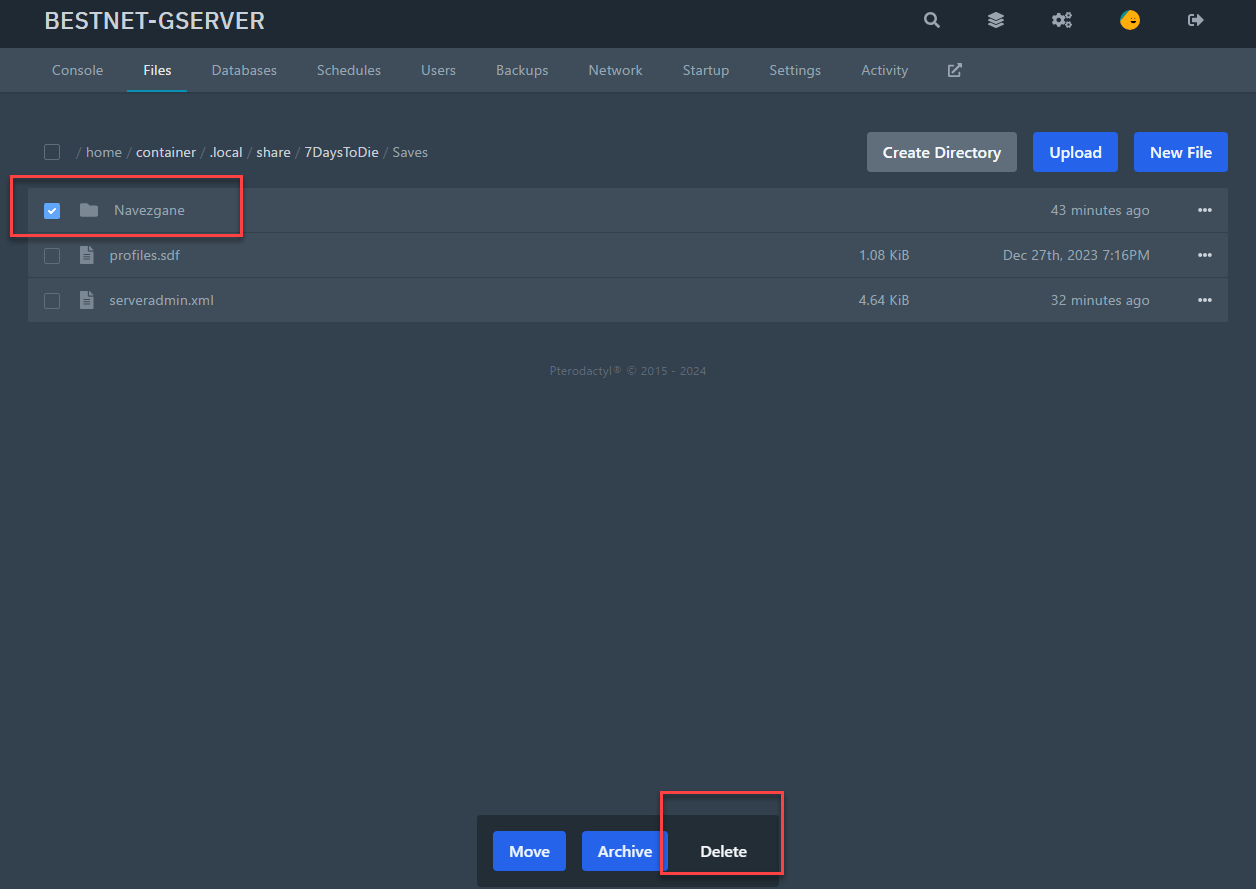
같은 이름으로 새 월드를 만들려는 경우나 사용 예정이 없어 삭제하려는 경우 다음 절차에 따라 월드를 삭제할 수 있습니다.
아래 이미지의 예에서는 기본 맵인 “Navezgane”을 삭제합니다.
삭제하려는 맵에 체크 표시를 하고 Delete 버튼을 클릭하세요.
또한 사용하려는 경우 삭제하지 말고, 이름을 약간 변경하는 등 게임 엔진에 사용하지 않는 맵이 로드되지 않도록 하면 문제없습니다.
예: Navezgane_old
기타 불명한 사항이 있는 경우 티켓을 제출하세요.