
目次
SETUP GUIDE
RuneScape: Dragonwilds 전용 서버를 신청하신 후 서버에 참가할 수 있게 될 때까지의 초기 설정을 단계별로 안내합니다. 소요 시간은 수 분입니다. 특히 「Owner ID」 설정은 이를 수행하지 않으면 누구도 참가할 수 없는 필수 절차이므로, 처음에 반드시 실행해 주십시오.
개정 이력
- v1.0
- 2026년 6월 — 초판 작성
신청 후의 흐름 및 게임 패널 로그인
결제가 완료되면 서버는 자동으로 구축되며, 설정이 완료된 상태로 제공됩니다. 구축 완료 시 당사로부터 게임 패널의 URL·로그인 정보·서버 연결 정보(월드명 등)가 기재된 안내 이메일을 발송합니다.먼저 게임 패널에 로그인하여 서버의 상태를 확인하시기 바랍니다.- 안내 이메일에 기재된 URL과 로그인 정보로 게임 패널에 로그인합니다.
- 서버 목록에서 대상 RuneScape: Dragonwilds 서버를 엽니다.
- 「Console」 탭에서 서버의 상태가 「Running」(녹색)이 되어 있음을 확인합니다.
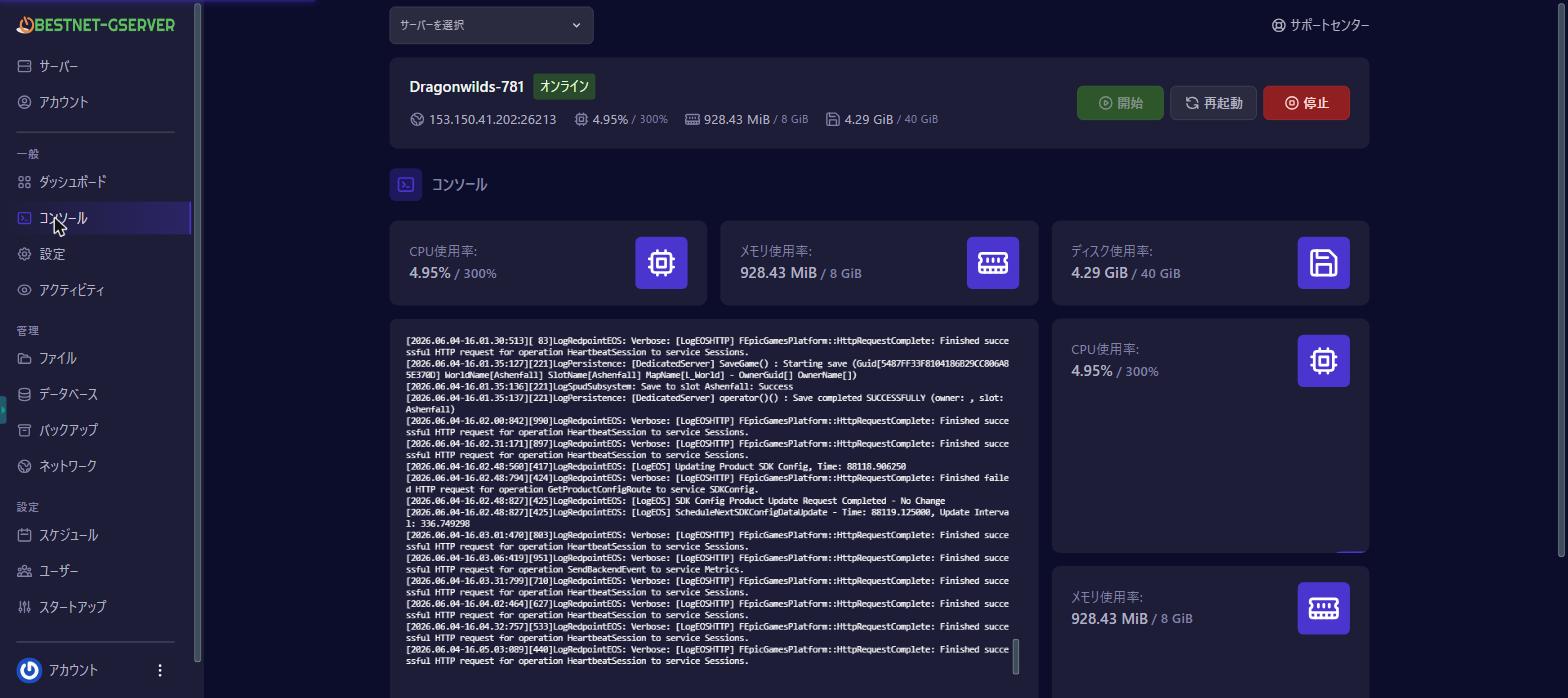
Owner ID가 미설정 상태일 때는 서버가 「시작 중(Running)」 상태일 때에도 고객님을 포함하여 누구도 참가할 수 없습니다(서버 브라우저에서의 참가도 IP를 지정한 직접 연결도 실패합니다). 이는 게임 측의 사양입니다. 처음에 반드시 설정해 주십시오.
게임 패널의 기본 사용 방법은 게임 패널 로그인 및 기능 개요 →를 참조하시기 바랍니다.
단계 1: 게임 내에서 Player ID 확인
Owner ID에는 서버의 소유자가 되실 분(일반적으로는 고객님)의 게임 내 Player ID를 사용합니다. Player ID는 게임을 실행하여 다음의 절차로 확인할 수 있습니다.- RuneScape: Dragonwilds를 실행합니다.
- 설정(Settings) 메뉴를 엽니다.
- 설정 화면의 맨 아래에 「My Player ID」(나의 플레이어ID)가 표시되어 있습니다.
- 복사 버튼으로 Player ID를 복사합니다.
1a2b3c4d5e6f7a8b9c0d1e2f3a4b5c6d와 같은 32자리의 영숫자(16진수) 문자열입니다.Player ID는 「계정별」 고유 ID입니다. 서버의 소유자가 되기를 원하는 분(계약자·관리자)의 게임 내에서 확인·복사해 주십시오. 스마트폰 등에 메모해 두시면 다음 단계에서 붙여넣기가 용이합니다.
단계 2: 게임 패널에서 Owner ID 설정
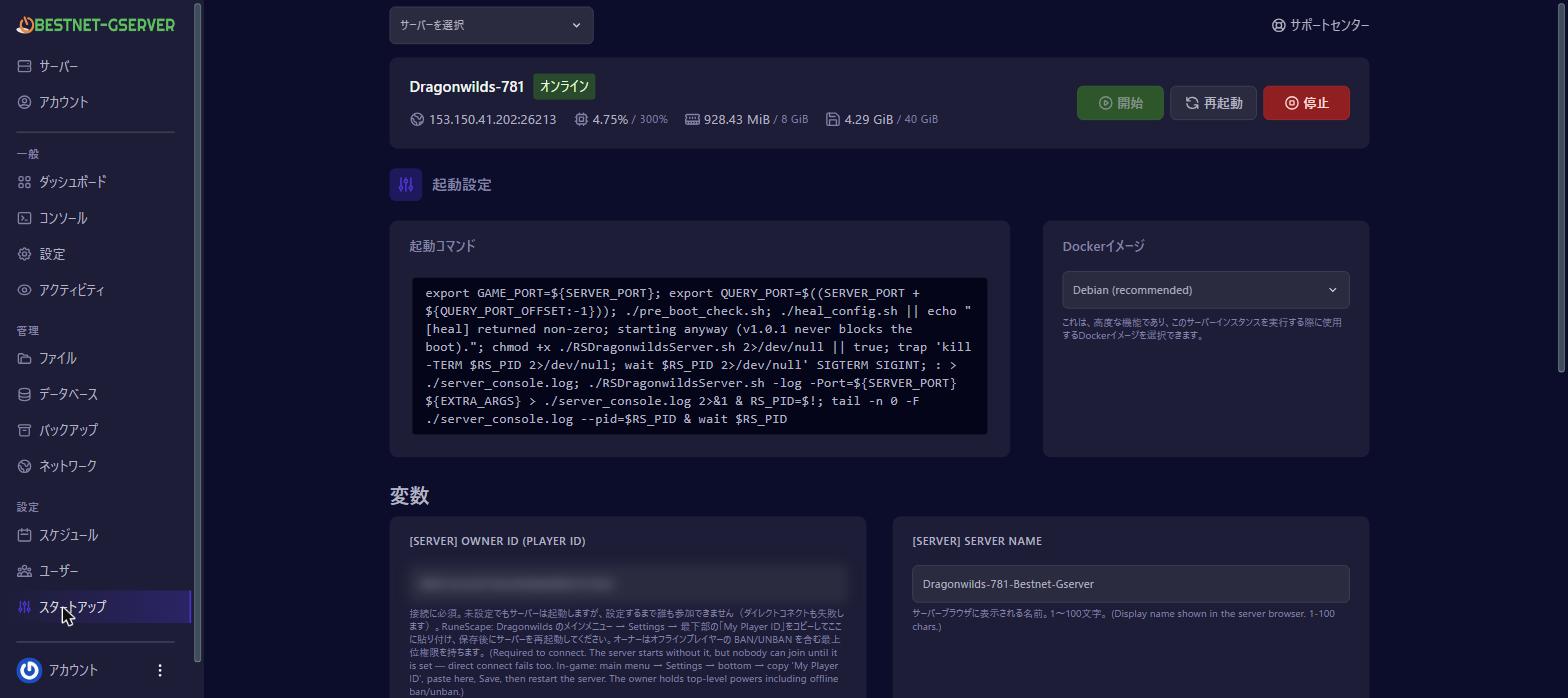
복사한 Player ID를 게임 패널에서 서버의 「Owner ID」로 설정합니다.- 게임 패널에서 대상 서버를 열고 왼쪽 메뉴에서 「Startup」 탭을 엽니다.
- 설정 항목 중 「Owner ID」(오너 ID) 입력란에 단계 1에서 복사한 Player ID를 붙여넣어 저장합니다.
- 「Console」 탭을 열어 「Restart」로 서버를 재시작합니다.
Owner ID를 입력한 후에는 반드시 서버를 재시작해 주십시오. 재시작할 때까지 설정이 반영되지 않습니다.
참가할 때는 게임 내에 표시되는 소유자명이 아니라 이 Player ID의 일치로 소유자가 확인됩니다. 패널상의 소유자명 표시가 공란이어도 Owner ID가 올바르게 설정되어 있으면 문제없이 참가할 수 있습니다.
단계 3: 서버에 참가
Owner ID 설정이 완료되면, 다음 2가지 방법 중 하나로 서버에 참가할 수 있습니다. 친구를 초대하는 경우도 같은 방법입니다 — 월드명(공개 브라우저용) 또는 IP:포트번호(직접 연결용)를 공유하시면 됩니다. 비공개 설정의 경우는 월드 비밀번호도 함께 알려주십시오. 어떤 방법이든 사전에 Owner ID가 설정되어 있어야 합니다.방법 A: 공개 브라우저에서 월드명으로 찾기
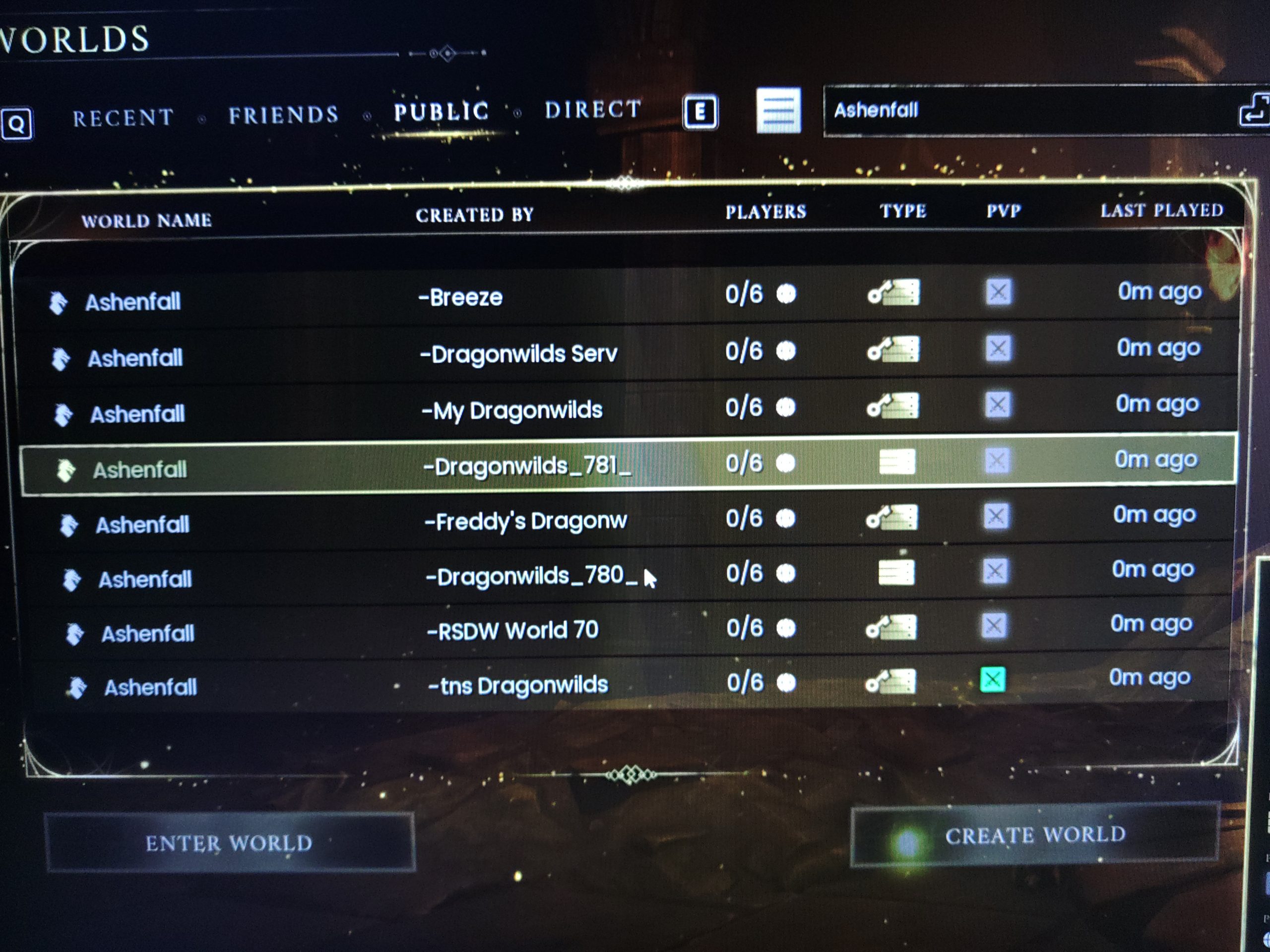
- 게임 내 메뉴에서 「Worlds」(월드) 화면을 엽니다.
- 상단 탭에서 「PUBLIC」을 선택합니다.
- 오른쪽 상단의 검색창에 고객님의 월드명을 입력합니다. 월드명은 서버 구축 시 안내 이메일에 기재되어 있습니다.
- 일괄 목록에 고객님의 서버가 표시됩니다. 「CREATED BY」열에 서버명이 표시되므로 목적의 서버를 선택합니다.
- 「ENTER WORLD」로 참가합니다.
월드명 검색은 대문자·소문자를 정확하게 구분합니다. 안내 이메일에 기재된 월드명 그대로 입력해 주십시오. 또한 많은 서버가 초기명 「Ashenfall」 그대로이므로 「Ashenfall」로 검색하면 많은 서버가 표시됩니다. 고객님의 고유 월드명으로 검색하시면 확실합니다.
방법 B: 직접 연결(IP 지정)로 참가
서버의 IP 주소와 포트 번호를 지정하여 직접 참가할 수도 있습니다.- 게임 패널에서 서버를 열고 「Network」 탭을 확인합니다. 「Primary Allocation」에 표시되어 있는
IP주소:포트번호(예:153.150.41.203:26213)가 서버의 연결처입니다. - 게임 내 「Worlds」→「DIRECT」 탭을 엽니다.
- 방금 전의
IP주소:포트번호를 입력하여 연결합니다.
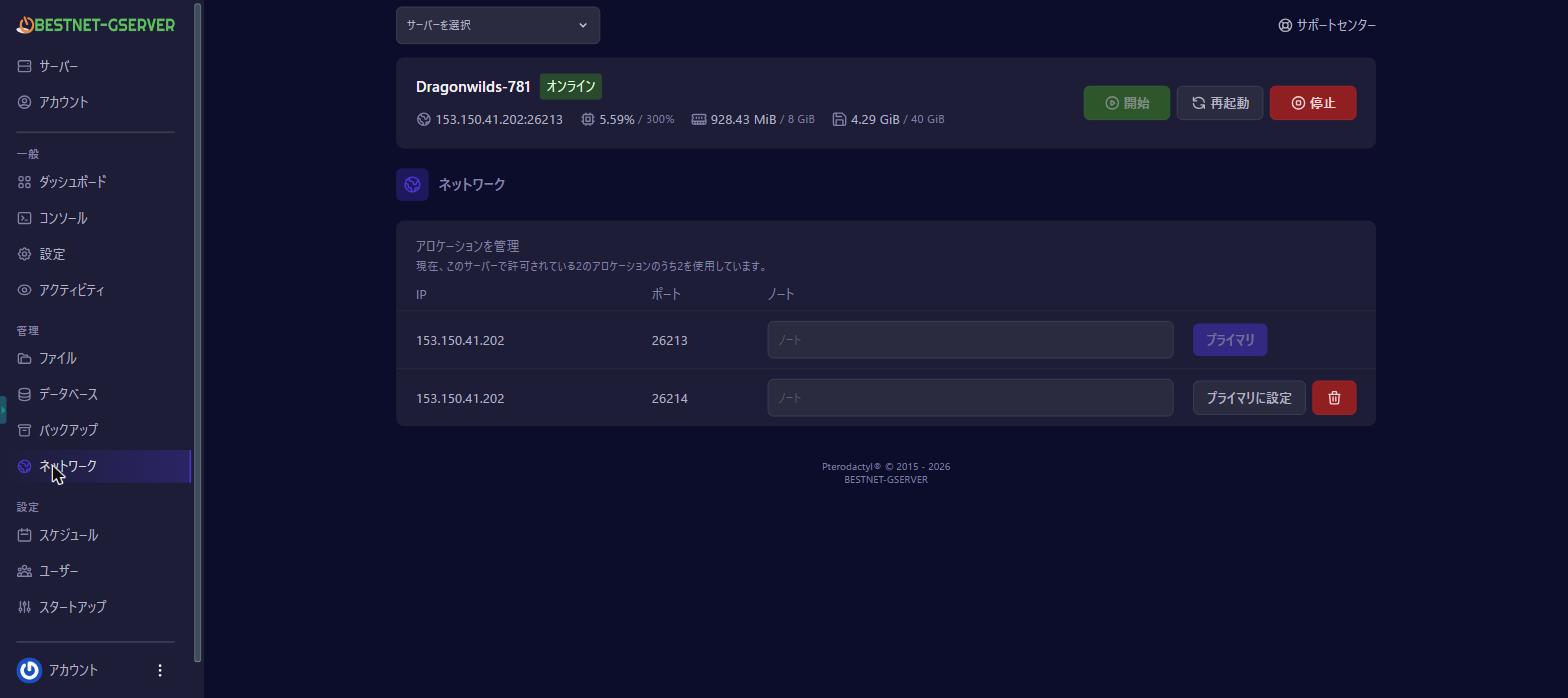
포트 번호는 당사 서버의 빈 상태에 따라 구축할 때마다 변경됩니다. 「Network」탭의 표시값을 반드시 확인하시기 바랍니다.
서버 설정 확인·변경(선택 사항)
고객님의 서버는 월드명·서버명이 미리 고유의 값으로 설정되어 있습니다(안내 이메일에 기재). 최대 동시 접속 인원은 계약 플랜에 따라 결정됩니다. 필요에 따라 게임 패널의 「Startup」탭에서 다음의 비밀번호를 설정할 수 있습니다. 설정·변경한 후에는 서버 재시작으로 반영됩니다.월드 비밀번호(공개 / 비공개 전환)
월드 비밀번호(World Password)를 공란으로 남겨두면 서버는 공개 상태가 되어 월드명을 찾은 누구나 참가할 수 있습니다. 제3자의 참가를 방지하고 싶으신 경우는 「Startup」탭의 「World Password」에 비밀번호를 설정해 주십시오. 참가자에게는 연결 정보와 함께 이 비밀번호를 공유하십시오.관리자 비밀번호(서버 관리 위임)
관리자 비밀번호(Admin Password)를 신뢰할 수 있는 팀원과 공유하면 그분은 게임 내에서 서버의 관리 작업을 수행할 수 있게 됩니다. 참고로 서버의 소유자(Owner)는 오프라인 플레이어에 대한 BAN / UNBAN을 포함한 최상위 권한을 보유합니다.참가가 잘 안 될 때는
참가가 안 되는 경우는 다음의 순서로 확인해 주십시오.- Owner ID가 올바르게 설정되어 있습니까? 참가 불가의 원인으로 가장 많은 것이 Owner ID의 미설정이나 붙여넣기 실수입니다. 「Startup」탭에서 단계 1의 Player ID가 올바르게 입력되어 있는지 확인하시기 바랍니다.
- Owner ID를 설정한 후 서버를 재시작했습니까? 재시작할 때까지 설정이 반영되지 않습니다.
- 월드명을 정확하게(대문자·소문자를 구분하여) 검색하고 있습니까? 안내 이메일에 기재된 그대로 입력해 주십시오.
- 게임 패널의 서버 상태가 「Running」(녹색)입니까?
- 서버 시작 후 수 분이 경과했습니까? 시작 직후에는 공개 브라우저 목록 반영에 약간의 시간이 걸릴 수 있습니다.
현재 RuneScape: Dragonwilds의 서버는 최대 6명까지 동시에 참가할 수 있습니다(게임 측의 사양).